Kling AI Bild-zu-Video: Komplette Workflow-Anleitung für 2026
Kling AI Bild-zu-Video: Von der Einzelbild-Animation über Multi-Reference-Workflows bis zur Bewegungssteuerung. Praxisnahe Schritt-für-Schritt-Anleitung mit echten Beispielen und Parametern.
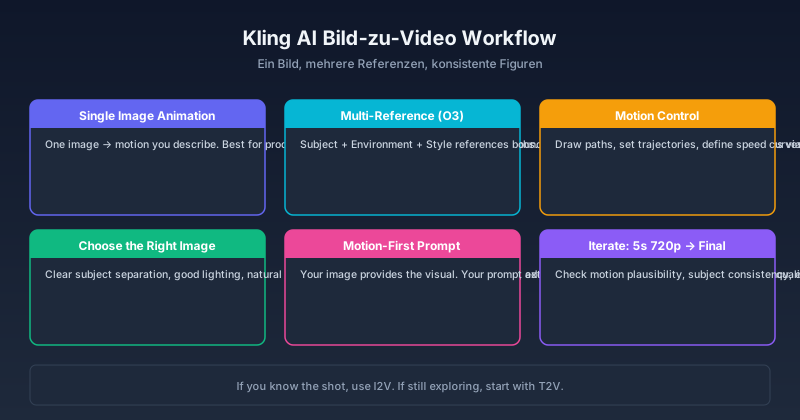
Sie laden ein Produktfoto in Kling hoch, schreiben einen präzisen Prompt – und bekommen ein Video, das Ihr Bild kaum bewegt. Also ändern Sie den Prompt. Dann die Bewegungsintensität. Dann beides gleichzeitig. Nach fünf Generationen haben Sie Credits verbrannt, aber wissen immer noch nicht, welcher Parameter wirklich zählt.
Diese Frustration ist der Grund, warum viele Kling-Nutzer Bild-zu-Video entweder aufgeben oder beim Schema „Hochladen und hoffen" bleiben. Dabei ist Kling AI 3.0 seit dem Update Anfang 2026 so stark wie nie – mit verbesserter Bewegungssteuerung, Multi-Reference-Binding und gesteigerter zeitlicher Konsistenz. Die Technik ist da. Das Wissen um die richtige Bedienung fehlt oft.
Der Unterschied zwischen einem Standard-Ergebnis und einem professionellen Output liegt nicht in geheimen Einstellungen, sondern in drei beherrschbaren Faktoren: Bildauswahl, Prompt-Struktur und Parameter-Disziplin. Ich habe Kling I2V mit über 40 Generationen getestet – von der einfachen Einzelbild-Animation über Multi-Reference-Binding bis zu bewegungsgesteuerten Sequenzen. Dieser Leitfaden zeigt, was verlässlich funktioniert, was garantiert scheitert und wie Sie Credits einsetzen, ohne im Trial-and-Error-Modus zu versacken.
Wie Kling AI Bild-zu-Video funktioniert
Stellen Sie sich Kling 3.0s Bild-zu-Video wie einen Animator vor, der Ihr Foto als Storyboard bekommt. Sein erster Schritt: Er zerlegt das Bild – Was ist das Subjekt? Wo liegt der Vordergrund, wo der Hintergrund? Welche Farben und Konturen sind entscheidend? Aus diesen Informationen baut er ein internes Modell, eine Art Skelett der Szene. Erst dann beginnt er, Bewegung in dieses Skelett zu zeichnen – gesteuert durch Ihren Text-Prompt.
Genau das passiert in der Kling-Pipeline. Das Modell extrahiert eine latente Repräsentation Ihres Bildes – Subjektidentität, Tiefenkarte, Farbpalette und Komposition. Dann wendet es die im Prompt beschriebene Bewegung auf diese latente Struktur an. Die praktische Konsequenz: Anders als bei Text-zu-Video, wo das Modell Visuelles und Bewegung aus dem Nichts erfinden muss, startet I2V mit einem festgelegten visuellen Fundament.
Das verändert, was Sie optimieren müssen:
- Berechenbarere Ergebnisse – Subjekt, Farben und Komposition kommen aus Ihrem Bild, nicht aus vager Textbeschreibung
- Bessere Charakterkonsistenz – das Modell arbeitet mit einem echten Gesicht, keinem aus Wörtern zusammengesetzten Durchschnitt
- Weniger Prompt-Abhängigkeit – das Bild trägt das Visuelle; der Prompt steuert nur Bewegung, Kamera und Atmosphäre
Diese drei Punkte sind nicht nur Theorie. Sie bestimmen, wie Sie Ihren Prompt schreiben und Ihr Bild auswählen – mehr dazu in den nächsten Abschnitten.
Der Haken: Bild-zu-Video kostet 20–50 % mehr Credits als Text-zu-Video. Der Grund liegt auf der Hand – das Modell muss zwei Eingabemodalitäten parallel verarbeiten und abgleichen. Multi-Reference (Kling O3) ist teurer als Einzelbild, Motion-Controlled I2V am teuersten. Aber jede Stufe gibt Ihnen auch mehr Kontrolle.
Die drei Arten von Kling Bild-zu-Video
Kling 3.0 unterstützt drei Ebenen von Bild-zu-Video. Welche Sie brauchen, hängt von Ihrem Ausgangsmaterial und Ihrem Ziel ab:
| Anwendungsfall | Empfohlener Modus | Warum |
|---|---|---|
| Ein einzelnes Produktfoto oder Porträt animieren | Einzelbild-Animation | Ein Bild, ein Prompt, niedrigste Kosten |
| Mehrere Videos derselben Figur in verschiedenen Szenen erstellen | Multi-Reference (O3) | Subjekt einmal binden, Umgebung frei wechseln |
| Präzise Steuerung, wie sich bestimmte Elemente bewegen | Motion-Controlled I2V | Bewegungspfade zeichnen, Kamera-Kurven setzen |
| Testen, ob I2V für Ihre Inhalte geeignet ist | Einzelbild-Animation (5s 720p) | Schnelle Iteration, minimaler Credit-Einsatz |
1. Einzelbild-Animation
Sie laden ein Bild hoch, schreiben einen Prompt – Kling animiert das Bild mit der beschriebenen Bewegung. Das ist der einfachste und günstigste Modus, und für viele Anwendungen reicht er völlig aus.
Wann dieser Modus die richtige Wahl ist: Produktpräsentationen, Porträt-Animation, Landschafts-Cinemagraphen, einfache Bewegungsgrafiken. Immer dann, wenn ein einziges Bild die gesamte visuelle Information trägt.
Worauf Sie beim Prompt achten müssen: Beschreiben Sie Bewegung, Kamerafahrt und Dauer. Das Visuelle steckt bereits im Bild – Ihr Prompt darf nur hinzufügen, was das Bild nicht zeigt. Konzentrieren Sie sich auf Aktion und Kameraführung, nicht auf das Aussehen des Subjekts.
Ein konkretes Beispiel: Sie laden ein Produktfoto auf weißem Hintergrund hoch. Ihr Prompt: „Langsame 360°-Rotation um das Produkt, weiches Studiolicht, Makro-Detailaufnahme". Kling generiert ein sich drehendes Produktvideo – als käme es aus einer professionellen Werbung.
Der häufigste Fehler hier: Das Subjekt im Prompt überzubeschreiben. Wenn Ihr Prompt lautet „eine schwarze Keramiktasse mit schlichtem, minimalistischem Design auf einem Holztisch" – während Ihr Bild genau diese Tasse bereits zeigt – verschwenden Sie nicht nur Prompt-Kapazität, sondern verwirren das Modell. Lassen Sie das Bild für die Optik sorgen. Halten Sie Prompts kurz: 8–15 Wörter, fokussiert auf Bewegung und Kamera.
2. Multi-Reference (Omni / O3)
Statt einem Bild geben Sie mehrere Referenzen vor – eine für die Figur, eine für die Umgebung, eine für den Stil. Kling O3 (Omni) verrechnet diese zu einer einzigen Generation und behält die Subjektidentität über verschiedene Szenen hinweg bei.
Wann sich der Aufwand lohnt: Charaktergetriebene Inhalte, Markenkampagnen, konsistente Multi-Shot-Sequenzen. Immer dann, wenn dieselbe Figur in mehreren Einstellungen vorkommen soll, ohne dass Aussehen oder Kleidung von Szene zu Szene driften.
Der Aufbau eines Referenz-Sets:
- Subjekt-Referenz – ein klares, gut ausgeleuchtetes Bild Ihrer Figur oder Ihres Produkts
- Stil-Referenz – die gewünschte Beleuchtung, Farbgebung und Texturqualität
- Umgebungs-Referenz (optional) – die Szenerie oder der Hintergrund
Kling O3 bindet diese Referenzen zu einer konsistenten visuellen Identität zusammen. Das ist die Funktion, die wiederkehrende Figuren-Inhalte überhaupt erst praktikabel macht.
Der häufigste Fehler: Mehr Referenzen bedeuten nicht bessere Ergebnisse. Kling 3.0 Omni unterstützt bis zu 5 Referenzbilder, aber praktische Tests zeigen: 2–3 Referenzen liefern die beste Balance. Ab der dritten Referenz liefert jede weitere abnehmende Erträge – und widersprüchliche visuelle Signale können die Konsistenz verschlechtern statt verbessern.
3. Motion-Controlled Bild-zu-Video
Der leistungsfähigste – und teuerste – Modus. Statt sich auf den Prompt allein zu verlassen, legen Sie hier explizit fest, wie sich Elemente im Bild bewegen sollen.
Was damit möglich ist:
- Einen Bewegungspfad auf ein Auto zeichnen → es fährt genau diesen Pfad ab
- Kamerafahrt festlegen → Heranzoomen, Kran hoch, Dolly links
- Geschwindigkeitskurven definieren → Einblenden, Ausblenden, konstante Geschwindigkeit
Wann sich die Extrakosten lohnen: Komplexe Aktionssequenzen, präzise Kamerafahrten, professionelle Werbeproduktion. Immer dann, wenn die Kameraeinstellung der entscheidende Qualitätsfaktor ist.
Für einfache Animationen erzielt der Einzelbild-Modus ähnliche Ergebnisse zu geringeren Kosten. Heben Sie sich Motion Control für Projekte auf, bei denen es auf jeden Frame ankommt.
Schritt für Schritt: Vom Einzelbild zum Video
Dieser Workflow setzt voraus, dass Sie mit einem Bild starten und eine hochwertige Animation wollen. Wenn Sie neu bei Kling I2V sind: Gehen Sie die Schritte zuerst mit 5s und 720p durch, bevor Sie den finalen Render ansetzen. Sie erkennen Probleme schneller und geben weniger Credits aus.
Schritt 0: Quellbild validieren
Bevor Sie auch nur einen Prompt schreiben, prüfen Sie Ihr Bild auf drei Punkte. Dieser Schritt kostet nichts, aber er eliminiert die häufigste Fehlerquelle: ein Bild, das als Standbild gut aussieht, unter Animation aber nicht standhält.
- Subjekt-Trennung: Öffnen Sie das Bild bei 100 % Zoom. Lässt sich das Subjekt klar vom Hintergrund unterscheiden? Wenn nicht, wird Kling Probleme mit der Bewegung haben.
- Text und Logos: Befinden sich Schriftzüge, Logos oder feine Muster in Bereichen, die sich bewegen werden? Dann planen Sie eine Nachbearbeitung mit Overlay-Compositing ein – Text verzieht sich während der Bewegung zuverlässig.
- Auflösung: Liegt das Bild bei mindestens 1024×1024? 2048×2048 liefert die beste Bewegungsqualität. Alles unter 768×768 produziert sichtbare Kompressionsartefakte in der Bewegung.
Schritt 1: Das richtige Bild wählen
Nicht alle Bilder animieren sich gleich gut. Die besten Quellbilder teilen diese Eigenschaften:
| Eigenschaft | Warum wichtig |
|---|---|
| Klare Subjekt-Trennung | Modell muss Vorder- von Hintergrund unterscheiden können |
| Gute Ausleuchtung | Flache oder matschige Beleuchtung erzeugt flache, matschige Bewegung |
| Natürliche Pose oder Position | Ungünstige Winkel erzeugen unnatürliche Bewegungs-Artefakte |
| Ausreichende Auflösung | Mindestens 1024×1024 für sauberen Output |
| Kein Text oder Logos in Bewegungszonen | Text verzerrt sich während der Animation, wenn nicht speziell erhalten |
Vermeiden: Bilder mit mehreren überlappenden Subjekten, extreme Gesichts-Nahaufnahmen, stark komprimierte JPEGs mit Artefakten. Diese zwingen das Modell zum Raten, was zu was gehört – und Kling rät oft genug falsch, um Generationen zu verschwenden.
Faustregel für die Bildauswahl: Wenn Sie zwischen zwei Bildern für denselben Zweck schwanken, nehmen Sie das mit der klareren Subjekt-Hintergrund-Trennung – auch wenn es optisch unspektakulärer wirkt. Ein sauber segmentiertes Subjekt ist für Kling wertvoller als ein schöneres Bild mit unscharfen Kanten.
Schritt 2: Einen Bewegungs-Prompt schreiben
Ihr Bild liefert das Visuelle. Ihr Prompt liefert die Bewegung. Strukturieren Sie ihn:
[Was sich bewegt] → [Wie es sich bewegt] → [Kameraverhalten] → [Dauer + Qualität]
Beispiel – Porträt-Animation: „Die Haare des Subjekts bewegen sich sanft im Wind, die Augen blinzeln natürlich, subtiler Ausdruckswechsel von neutral zu leichtem Lächeln. Statische Kamera, geringe Schärfentiefe, Gesicht bleibt scharf. 5 Sekunden, kinematografische Qualität."
Beispiel – Produktpräsentation: „Langsame 360°-Rotation um die Uhr, Lichtreflexion auf dem Metallband und dem Glas. Makro-Tracking-Aufnahme, warmes Studiolicht, alles scharf fokussiert. 5 Sekunden, Werbequalität."
Typischer Fehler: Keine Negativ-Prompts. Wenn Sie beschreiben, was Sie nicht wollen („kein Weichzeichner, keine Verzerrung"), interpretiert das Modell diese Begriffe womöglich als positive Signale. Beschreiben Sie stattdessen die Bewegung, die Sie sehen wollen – nicht die Artefakte, die Sie vermeiden möchten.
Schritt 3: Bewegungsparameter einstellen
Bei Verwendung von Kling 3.0s Bewegungssteuerung:
- Bewegungsintensität: 3–7 auf einer Skala von 1–10 für natürliche Bewegung. Über 7 erzeugt übertriebene, oft unnatürliche Bewegung. Für Porträts bleiben Sie bei 3–5. Für dynamische Produktaufnahmen bei 5–7.
- Kamerafahrt: Starten Sie mit subtilen Bewegungen – langsames Heranzoomen, sanfter Schwenk. Aggressive Kamerafahrten (schneller Dolly, rasanter Schwenk) verursachen Verzerrungen an den Bildrändern, besonders in den ersten und letzten 5 Frames.
- Subjektbewegung: Wenn Ihr Subjekt eine Person ist, beschränken Sie die Bewegung auf Kopf, Augen und Hände. Ganzkörperbewegung aus einem Einzelbild erzeugt Artefakte, weil dem Modell die Referenz für die Rückseite, Beine oder Seitenansicht des Subjekts fehlt.
Faustregel: Wenn der Output sichtbare Artefakte aufweist, reduzieren Sie die Bewegungsintensität um 2 Punkte, bevor Sie etwas anderes ändern. Die Bewegungsintensität ist der einflussreichste Parameter in Kling I2V.
Schritt 4: Generieren und iterieren
Erste Generation bei 5s 720p. Prüfen Sie:
- Sieht die Bewegung physikalisch plausibel aus?
- Bleibt das Subjekt konsistent zum Quellbild?
- Gibt es Verzerrungsartefakte, besonders an den Bildrändern?
Passen Sie immer nur einen Parameter an – Bewegungsintensität, Kamerarichtung oder Prompt – und generieren Sie neu. Drei bis fünf Durchläufe bei 720p kosten weniger als ein einziger verschwendeter 1080p-Render.
Typischer Fehler: Mehrere Parameter gleichzeitig ändern. Wer Prompt, Bewegungsintensität und Kamerarichtung auf einmal verstellt, kann hinterher nicht sagen, was die Verbesserung oder Verschlechterung verursacht hat. Das ist der häufigste Grund, warum Nutzer Credits verbrennen, ohne jemals zu einem sauberen Ergebnis zu kommen.
Schritt 5: Final rendern
Sobald der 720p-Test sitzt, rendern Sie die finale Version bei 1080p, 10 Sekunden falls nötig. Fixieren Sie den Seed der erfolgreichen Test-Generation – ein konsistenter Seed liefert deterministische Neugenerierung.
Bis hierhin haben Sie gelernt, wie Sie eine einzelne Einstellung optimal umsetzen. Der nächste Schritt ist anspruchsvoller: Derselbe Charakter soll über mehrere Szenen hinweg konsistent bleiben.
Multi-Reference-Workflow: Charakterkonsistenz
Geht es bei der Einzelbild-Animation darum, eine Einstellung perfekt hinzubekommen, dreht sich beim Multi-Reference-Verfahren alles darum, denselben Charakter über viele Einstellungen konsistent zu halten. Das ist der Workflow für narrative Inhalte, Markenkampagnen und szenenübergreifende Sequenzen.
Die richtige Zusammenstellung der Referenzen
Für Kling 3.0 Omni brauchen Sie nicht viele Bilder – Sie brauchen die richtigen:
- Primäre Subjekt-Referenz: Ein klares, gut ausgeleuchtetes Porträt oder Ganzkörperfoto. Das ist die wichtigste Angabe.
- Sekundäre Stil-Referenz: Bestimmt die Beleuchtung, Farbgebung und Texturqualität.
- Umgebungsbild (optional): Ein separates Hintergrundbild für die Szene.
Der Workflow
- Referenzen hochladen in Ihr Kling-Projekt
- Subjekt binden – Kling mitteilen, welche Referenz die zu erhaltende Figur ist
- Szene 1 generieren: „Subjekt geht nachts durch eine regennasse Straße, Neonreflexionen auf nassem Asphalt – Tracking-Aufnahme von hinten"
- Szene 2 generieren: „Subjekt sitzt an einem Café-Fenster, Morgenlicht, Dampf steigt vom Kaffee – statische Halbnahaufnahme"
- Szene 3 generieren: „Subjekt öffnet eine Tür und tritt in helles Sonnenlicht, Silhouette gegen das Licht – Heranzoomen von innen"
Das Subjekt bleibt über alle drei Szenen hinweg konsistent, weil Kling O3 jedes Mal auf dasselbe gebundene Subjektbild zurückgreift. Umgebung und Aktion ändern sich, aber der Charakter driftet nicht.
Typischer Fehler: Wenn das Erscheinungsbild des Subjekts zwischen den Generationen abweicht – andere Kleidungsfarbe, veränderte Gesichtsstruktur, verschobene Proportionen – liegt das Problem fast immer am primären Referenzbild. Eine Referenz mit unruhigem Hintergrund, ungleichmäßiger Beleuchtung oder teilweiser Verdeckung gibt Kling widersprüchliche Signale, was erhalten werden soll. Ersetzen Sie die Referenz durch ein sauberes, frontales, gut ausgeleuchtetes Bild, bevor Sie Prompt-Parameter ändern.
Häufige Probleme und Lösungen
Jedes Problem folgt derselben Diagnosestruktur: Symptom → Ursache → Lösungsstrategie. Wenn Sie auf ein Problem stoßen, finden Sie das Symptom, bestätigen Sie die Ursache und wenden Sie die Lösung in der angegebenen Reihenfolge an.
| Symptom | Ursache | Lösungsstrategie |
|---|---|---|
| Subjekt verzerrt oder verformt sich während der Bewegung | Bewegungsintensität übersteigt, was die Referenz unterstützt | Reduzieren Sie die Bewegungsintensität auf 3–5. Bleiben Artefakte, ersetzen Sie das Quellbild durch eines mit klarerer Subjekt-Hintergrund-Trennung. |
| Hintergrund flackert zwischen den Frames | Modell kann Tiefenschichten nicht unterscheiden | Verwenden Sie ein Bild mit klarerer Vordergrund-Hintergrund-Trennung. Vermeiden Sie unruhige oder stark strukturierte Hintergründe im Quellbild. |
| Bewegung wirkt unnatürlich oder mechanisch | Prompt beschreibt unmögliche oder widersprüchliche Physik | Reduzieren Sie auf eine klare Aktion. Statt „geht vorwärts, während er den Kopf dreht und gestikuliert" verwenden Sie „geht vorwärts, natürlicher Armschwung". |
| Gesicht verändert sich zwischen den Frames | Einzelbild-Referenz des Gesichts ist unzureichend | Verwenden Sie eine höher auflösende Gesichtsreferenz (mindestens 1024×1024 für den Gesichtsbereich). Reduzieren Sie die Bewegungsintensität auf 3–4. Aktivieren Sie die Gesichtsverbesserung, falls in Ihren Kling-Einstellungen verfügbar. |
| Output ist trotz Bewegungs-Prompt fast statisch | Prompt konzentriert sich auf visuelle Beschreibung, nicht auf Bewegung | Schreiben Sie den Prompt um, sodass Bewegung und Kameraverhalten im Vordergrund stehen. Entfernen Sie visuelle Beschreibungen, die das Bild bereits zeigt. |
| Farben oder Beleuchtung weichen vom Quellbild ab | Die Stilverarbeitung des Modells überschreibt die Bildfarbe | Fügen Sie „Originalfarben und -beleuchtung beibehalten" zum Prompt hinzu. Falls eine Stil-Referenz verwendet wird, stellen Sie sicher, dass sie keine widersprüchliche Farbtemperatur vorgibt. |
Wann Sie aufhören sollten zu iterieren und neu beginnen
Wenn drei aufeinanderfolgende Generationen mit verschiedenen Parametern alle denselben Artefakt-Typ zeigen, liegt das Problem nicht an Ihrem Prompt oder Ihren Einstellungen. Es liegt am Quellbild. Ersetzen Sie das Bild und beginnen Sie neu.
Faustregel für den Abbruch: Drei fehlgeschlagene Generationen in Folge sind kein Pech – sie sind die Diagnose, dass Ihr Quellbild das Problem ist. Diese Faustregel hat mir mehr Credits gespart als jeder Parameter-Trick. Wer darauf beharrt, ein ungeeignetes Bild durch immer neue Prompts zu retten, verbrennt Credits im Minutentakt.
Bild-zu-Video vs. Text-zu-Video: Wann verwende ich was?
| Szenario | Bild-zu-Video | Text-zu-Video |
|---|---|---|
| Sie haben ein konkretes Produktfoto | ✅ I2V | |
| Sie haben eine Charakter-Referenz | ✅ I2V | |
| Sie erkunden kreative Ideen | ✅ T2V ist schneller und günstiger | |
| Sie brauchen eine präzise Komposition | ✅ I2V – das Bild fixiert die Komposition | |
| Sie arbeiten ein Konzept von Grund auf aus | ✅ T2V für erste Erkundungen | |
| Konsistenz über mehrere Videos ist wichtig | ✅ I2V mit Multi-Reference | |
| Geschwindigkeit und Kosten sind oberste Priorität | ✅ T2V |
Faustregel: Wenn Sie bereits wissen, wie die Einstellung visuell aussehen soll, verwenden Sie Bild-zu-Video. Wenn Sie das Visuelle noch ausarbeiten, starten Sie mit Text-zu-Video und bringen Sie den besten Frame für die finale Version in Bild-zu-Video.
Kosten- und Credit-Budget-Strategie
Bild-zu-Video kostet mehr als Text-zu-Video. Die Kostenstruktur zu verstehen hilft Ihnen, Credits klug einzuteilen:
Kosten nach Modus
| Modus | Relative Kosten vs. T2V | Am besten geeignet für |
|---|---|---|
| Einzelbild-Animation | +20–30 % Credits | Tests, einzelne Einstellungen |
| Multi-Reference (O3) | +40–60 % Credits | Szenenübergreifende Sequenzen |
| Motion-Controlled I2V | +60–100 % Credits | Präzise Werbearbeit |
Credit-Budget-Richtlinien
- Für Tests: Verwenden Sie immer 5s 720p. Eine Test-Generation bei 720p kostet etwa 40 % weniger als dieselbe Generation bei 1080p, und der Qualitätsunterschied bei 5 Sekunden ist gering genug, um die Bewegungsqualität zu beurteilen.
- Für Iteration: Planen Sie 3–5 Test-Generationen pro finalem Render ein. Wenn Sie 5 überschreiten, ohne zu einem qualitativ hochwertigen Output zu gelangen, ersetzen Sie das Quellbild, anstatt weiter Parameter anzupassen.
- Für die Produktion: Rendern Sie bei 1080p / 10s erst nach erfolgreicher Validierung. Fixieren Sie den Seed Ihrer erfolgreichen Test-Generation, um Überraschungen zu vermeiden.
Fazit
Kling 3.0s Bild-zu-Video kann mehr als jedes reine Text-zu-Video-Tool – aber nur, wenn Sie die Mechanik verstehen. Die drei Stellschrauben bleiben immer dieselben: die Qualität Ihres Quellbilds, die Präzision Ihres Bewegungs-Prompts und Ihre Disziplin beim Iterieren. Wer alle drei im Griff hat, bekommt Ergebnisse, die sich sehen lassen können. Wer nur auf das nächste Modell-Update wartet, wartet vergeblich.
Die Reihenfolge ist klar:
- Einzelbild-Animation – lernen Sie die Sprache der Bewegung, ohne sich in Referenzen zu verlieren
- Multi-Reference – sobald Konsistenz über mehrere Szenen gefragt ist
- Motion Control – wenn die Kameraführung den Unterschied macht
Ihr nächster Schritt: Öffnen Sie Kling. Wählen Sie ein Bild, das die Validierung aus Schritt 0 besteht. Starten Sie mit 5s und 720p. Drei bis fünf Generationen, immer nur einen Parameter ändern. Sobald der Output sitzt, rendern Sie auf 1080p. Dieser Workflow spart mehr Credits – und liefert konsistentere Ergebnisse – als jedes Herumprobieren.
Testen Sie Kling AI Bild-zu-Video auf kling3.pro. Für den Gesamtüberblick lesen Sie unseren Kling 3.0 Testbericht und die Kling AI API-Anleitung.
FAQ
Kostet Bild-zu-Video mehr als Text-zu-Video?
Ja, typischerweise 20–50 % mehr Credits pro Generation, weil das Modell sowohl Bild- als auch Texteingaben verarbeitet. Multi-Reference- und Motion-Controlled-Modi kosten mehr als Einzelbild. Eine Aufschlüsselung pro Modus finden Sie im Abschnitt „Kosten- und Credit-Budget-Strategie" oben.
Welche Bildformate unterstützt Kling AI?
JPG, PNG und WebP – mehr brauchen Sie nicht. Empfohlene Mindestauflösung ist 1024×1024. Bilder unter 768×768 zeigen sichtbare Kompressionsartefakte in der Bewegung. Einige Modi unterstützen bis zu 2048×2048 für hochwertigeren Output.
Kann ich KI-generierte Bilder als Eingabe verwenden?
Ja. Bilder aus Midjourney, DALL-E, Stable Diffusion oder Klings eigenem Bildgenerator funktionieren alle. Das Modell interessiert sich nicht für die Bildquelle – nur für die visuellen Eigenschaften. KI-generierte Bilder mit hohem Kontrast und sauberer Subjekt-Hintergrund-Trennung animieren sich tendenziell sauberer als Fotografien mit komplexem Hintergrund.
Wie viele Referenzbilder kann ich verwenden?
Kling 3.0 Omni unterstützt bis zu 5 Referenzbilder in einer einzigen Generation. Praktische Tests zeigen jedoch, dass 2–3 Referenzen die beste Balance aus Kontrolle und Qualität bieten. Ab 3 liefert jede weitere Referenz abnehmende Erträge, und widersprüchliche visuelle Signale können die Subjektkonsistenz verschlechtern statt verbessern.
Bewahrt Bild-zu-Video Text im Quellbild zuverlässig auf?
Nein, nicht zuverlässig. Wenn Ihr Quellbild Text, Logos oder feine Muster enthält, werden diese während der Animation verzerrt. Für Texterhaltung generieren Sie den Text als separates Overlay und fügen ihn in der Nachbearbeitung auf das Video. Das ist kein Bug in Kling – kein aktuelles KI-Videomodell beherrscht eingebetteten Text während der Animation zuverlässig.
Autor

Kategorien
Weitere Beiträge
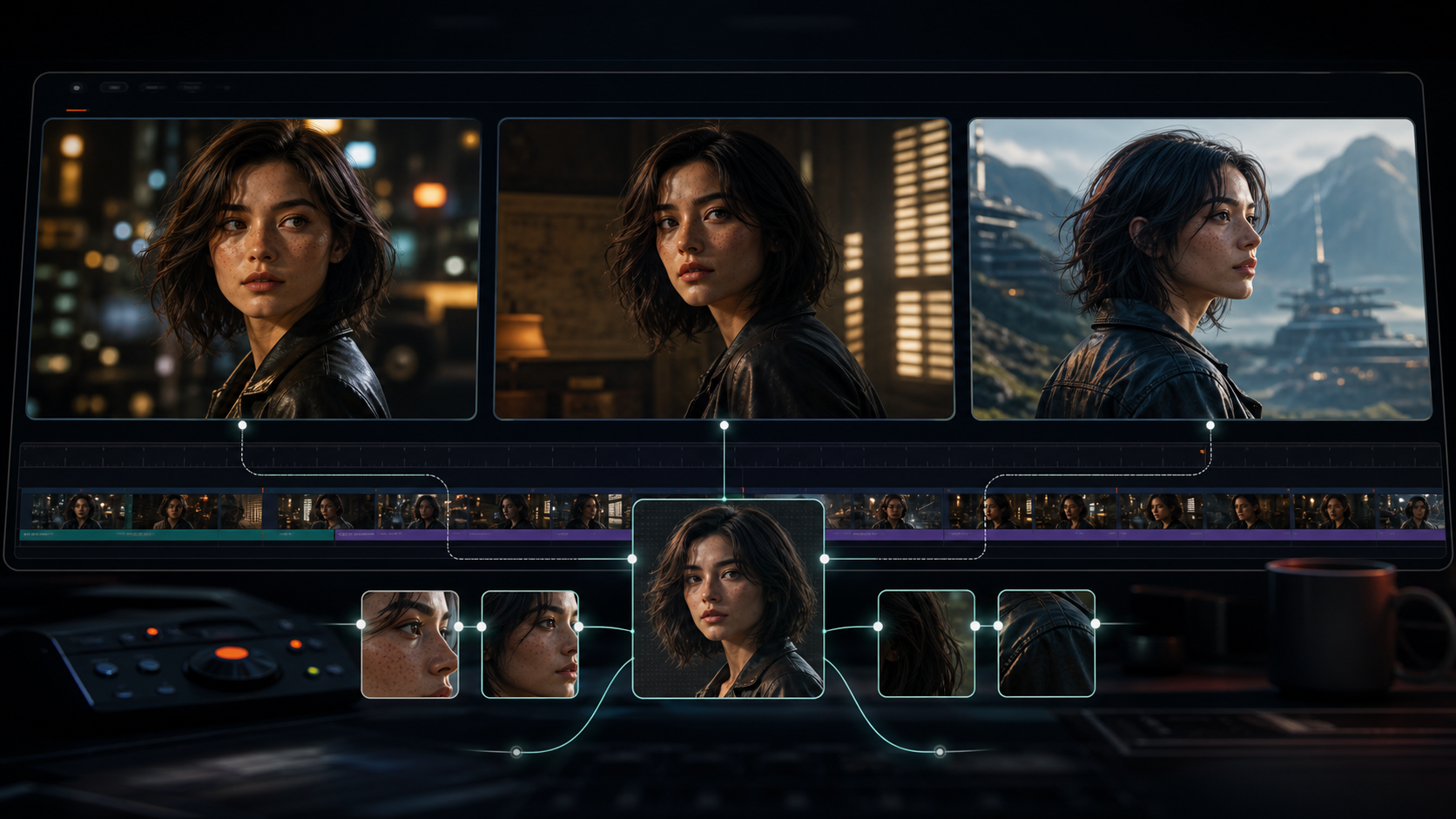
Kling 3.0 Charakterkonsistenz: So bleiben Figuren über mehrere Shots identisch
Lerne, wie Kling 3.0 Charakterkonsistenz funktioniert: Workflow, Referenzbilder, Multi-Shot und Fehlerbehebung – für konsistente Figuren in deinen KI-Videos.
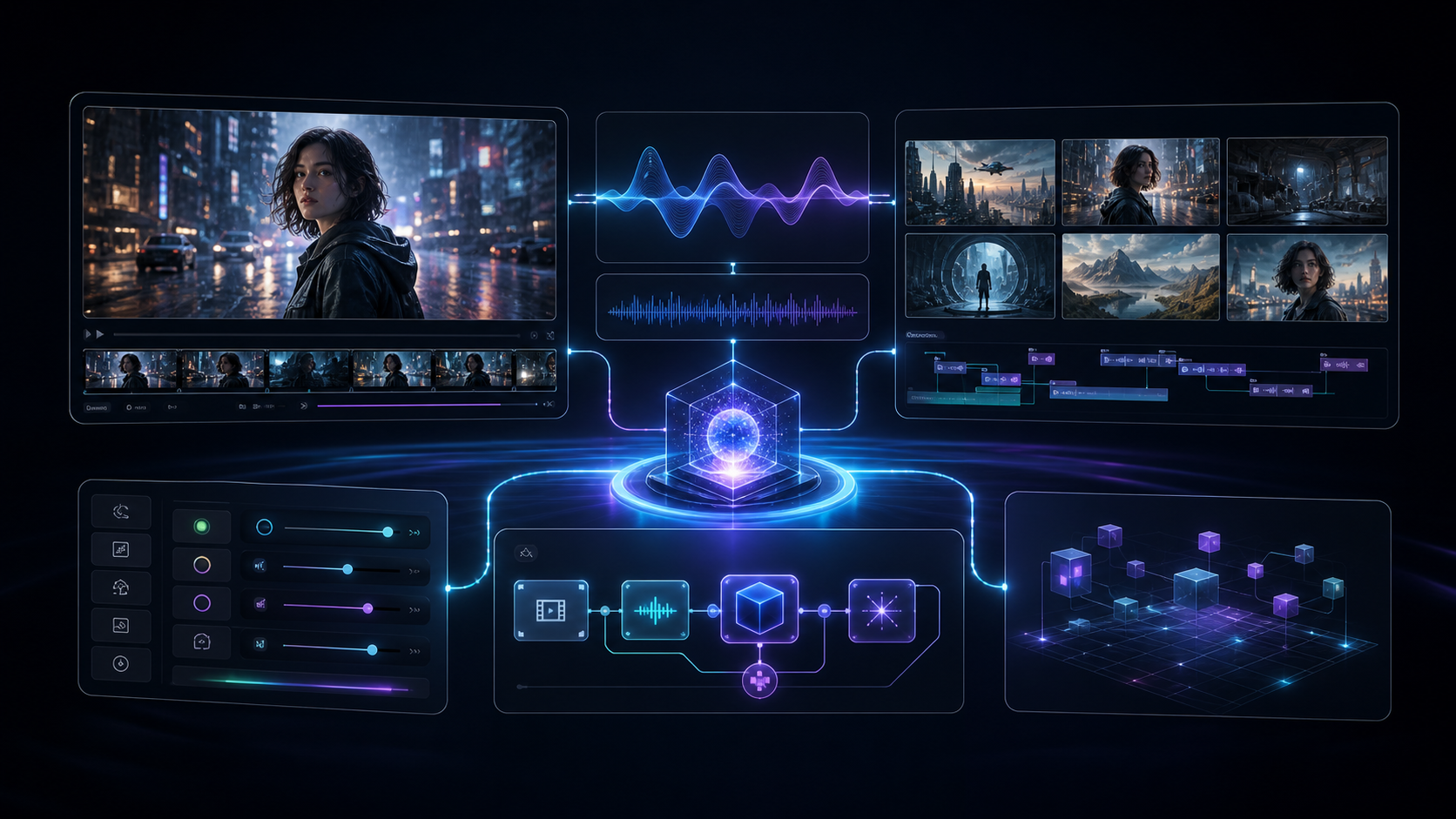
Kling 3.0 Omni: Vollständiger Leitfaden für Native Audio, Multi-Shot und Omni Edit
Ein vollständiger Leitfaden für Kling 3.0 Omni: Was es von Standard-Kling 3.0 unterscheidet, native Audioqualität, Multi-Shot Storyboarding, Omni Edit, Credit-Kosten und wann welche Version sinnvoll ist.
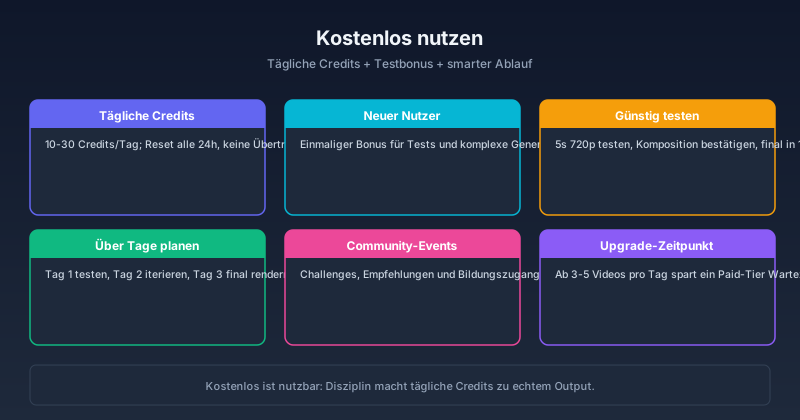
Kling AI kostenlos nutzen 2026: Credits, Methoden & was wirklich funktioniert
Ein praktischer Leitfaden für die kostenlose Nutzung von Kling AI — tägliche Credits, Gratis-Test-Strategien, Community-Methoden und die echten Grenzen. Behandelt Kling 3.0, den täglichen Credit-Reset und wie du den kostenlosen Zugang zu Kling V3 und O3 maximierst.
Newsletter
Community beitreten
Abonnieren Sie unseren Newsletter für die neuesten Nachrichten und Updates.