Kling AI 画像から動画生成:2026年完全ワークフローガイド
Kling AI 画像-to-動画生成を極める——単一画像アニメーションからマルチリファレンス・ワークフロー、モーション制御、キャラクターの一貫性維持、出力最適化まで。実例を使ったステップバイステップ解説。
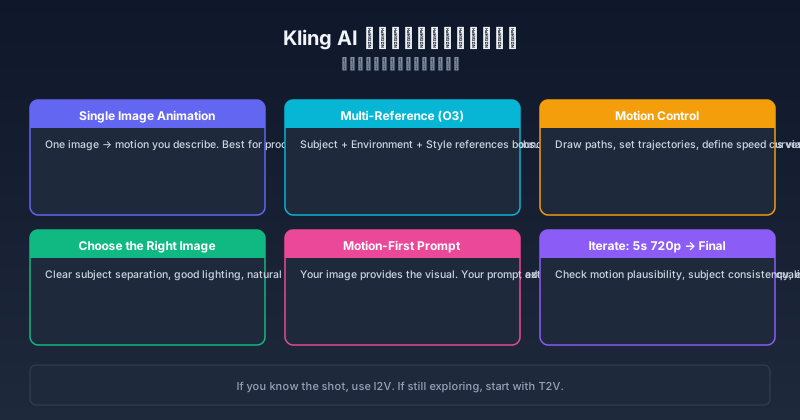
ある日、手元に一枚の商品写真があった。これが動いたら——たった5秒でいいから——と思い、Klingに放り込んでプロンプトを書いて生成ボタンを押した。結果は悪くなかった。悪くはなかったけど、「なんか違う」。もう一回。設定を少し変えて。もう一回。気づけば5回、10回と生成を重ねている。何が効いてるのか、何が原因で失敗してるのか、まったくわからないまま。
この感覚、一度は味わったことがあるはずだ。
画像-to-動画(Image-to-Video)は、Kling AI 3.0が最も得意とする分野のひとつ。2026年前半のアップデートでモーション制御の精度が上がり、マルチリファレンスバインディングと時間的一貫性も改善された。しかし——この機能を「狙って」使えている人は、実はかなり少ない。
筆者は40回以上のテスト生成——単一画像アニメーションからマルチリファレンスのキャラクターバインディング、モーション制御シーケンスまで——を繰り返し、どのパラメーターが実際に結果を左右するのかを調べた。本ガイドでは、その経験から得た3つの結論を最初に書いてしまう。
凡庸な出力と商用レベルの結果を分けるのは、画像の選び方、プロンプトの組み立て方、そしてモーションパラメーターをいじる順番。たったこれだけだ。
この3つを押さえれば、クレジットを無駄にせず、安定してプロ品質の出力を得られる。順番に見ていこう。
なぜ画像-to-動画なのか——T2Vとの決定的な違い
まず、画像-to-動画(I2V)とテキスト-to-動画(T2V)の違いを正確に理解しておきたい。
テキスト-to-動画は、視覚要素と動きの両方をゼロから生成する。つまり「何を」「どう動かす」かを、すべてプロンプトの文章だけで伝えなければならない。結果的に、モデルが「解釈」する幅が大きく、狙い通りの画を出すまでに何度も試行錯誤が必要になる。
画像-to-動画はそもそもの前提が違う。「動かしたい被写体」が最初から画として存在している。モデルがやるべきことは、その画像の潜在表現——被写体の同一性、深度マップ、カラーパレット、構図——を抽出し、それに沿った動きを合成することだ。
この違いが、以下の3つの実務上の差を生む:
- 結果の予測精度が段違い:被写体の見た目、色味、構図は画像で固定される。テキスト記述のように「モデルの解釈に左右される」心配がない
- キャラクターの一貫性:テキストで「黒髪の女性」と書いてもモデルが毎回同じ顔を生成できるとは限らない。画像があれば、その顔をそのまま使う
- プロンプトが驚くほど短くて済む:画像がすでに視覚情報の90%をカバーしているため、プロンプトは「どう動くか」「カメラはどう動くか」だけに専念できる。通常8~15語で十分だ
もちろん、代償もある。画像-to-動画はテキスト-to-動画より1回あたり20~50%多くクレジットを消費する。マルチリファレンス(O3)はさらに高く、モーション制御モードが最も高い。各モードの正確なコストについては後のセクションで表にまとめる。
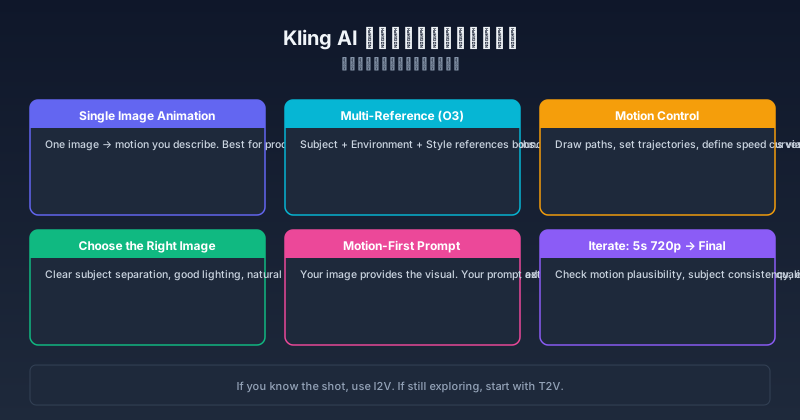
Kling 画像-to-動画、3つのモードと選び方
Kling 3.0の画像-to-動画には3段階のモードがある。どれを選ぶかは「何をどの精度で動かしたいか」だけで決まる。
| ユースケース | 選ぶべきモード | なぜそれでいいのか |
|---|---|---|
| 商品写真を1点だけ、ゆっくり回したい | 単一画像アニメーション | 画像1枚+プロンプト1つで事足りる。コスト最小 |
| 同じキャラクターで複数のシーンを撮りたい | マルチリファレンス(O3) | 一度バインドすれば環境を変えてもキャラが変わらない |
| 「この車をこの軌道で走らせたい」という精度が必要 | モーション制御 I2V | 動線を描き、カメラカーブを設定できる |
| とりあえずI2Vが自分のコンテンツでどう動くか試したい | 単一画像アニメーション、5秒720pで | 最小コストで高速イテレーション |
それぞれ、もう少し詳しく見ていこう。
1. 単一画像アニメーション——「まずは一枚、動かしてみる」
何ができるか:1枚の静止画を受け取り、プロンプトで指示した動きをつける。最もシンプルで、最もコストが低い。
向いているもの:商品紹介、ポートレートの微アニメーション、風景に動きをつけるシネマグラフ、シンプルなモーショングラフィックス。
プロンプトでやるべきこと:動きとカメラワークだけを書く。画像に写っているものをプロンプトで説明してはいけない。モデルが混乱するだけで、容量の無駄だ。
実例でみる: 白背景の商品写真を1枚アップロードする。プロンプトはこれだけ書く:
プロダクトを中心にゆっくり360度回転、柔らかなスタジオ照明、マクロディテールショット
これで、まるでプロのコマーシャルのような回転動画が生成される。画像がすでに商品の見た目を持っているので、プロンプトは「どう回るか」だけを伝えればいい。
ここが落とし穴: 単一画像モードで最も多い失敗は、「木製テーブルの上に置かれた、クリーンなミニマルデザインの黒いセラミックマグカップ」——こういうプロンプトを書いてしまうことだ。画像にマグカップはもう映っている。プロンプトの文字数は動きとカメラにだけ使え。画像がすでに持っている情報を文章で上書きすると、モデルは「画像のマグカップ」と「プロンプトのマグカップ」のどちらを信じればいいかわからなくなる。
2. マルチリファレンス I2V(Omni / O3)——「同じ顔で、違う場所へ」
複数の参照画像から生成をガイドする。Kling 3.0 Omni(O3)で使える機能だ。
何ができるか:キャラクター、環境、スタイルの参照画像をそれぞれ別に指定できる。つまり「このキャラクターを、この場所で、こんな雰囲気で動かす」という粒度の制御が1回の生成で可能になる。
具体的なワークフロー:
- 被写体参照:キャラクターまたは商品の、クリーンで照明の良い画像を1枚用意する。これが最も重要
- 環境参照(任意):背景や設定の画像
- スタイル参照(任意):希望する照明やカラーグレードの参照
Kling O3はこれらの参照を内部的に結合し、「このキャラクターはこの環境ではこう見える」という一貫性を保つ。これができるようになったことで、「同じキャラが毎回違う見た目になる問題」は、2026年でようやく実用レベルで解決したと言っていい。
ただし、参照画像を詰め込めば詰め込むほど結果が良くなるわけではない。Kling O3は最大5枚まで対応しているが、実践テストでは2~3枚が制御性と品質の最適なバランスを示した。4枚目以降は効果が逓減し、むしろ参照画像間の矛盾——微妙に違う照明や角度——がキャラクターの一貫性を壊す原因になる。
3. モーション制御 I2V——「ここを、こう動かせ」と描いて伝える
画像入力に加えて、明示的なモーション制御——モーションブラシ、軌跡パス、カメラ移動プリセット——を追加するモード。
何ができるか:
- 画像内の特定の要素に動線を描き、その軌跡に沿って動かす
- カメラ移動の種類と速度を指定する(押し込み、クレーンアップ、ドリー)
- 速度カーブを設定する(イージーイン、イージーアウト、等速)
向いているもの:複雑なアクションシーケンス、精密なカメラワークが必要な商用品質の出力。
これが最も高クレジットなモードで、使うべきタイミングは限られる。「車をこの曲線で走らせたい」のような明確なモーションデザインがあるなら効果は絶大だが、「とりあえず動けばいい」程度なら単一画像モードの方が低コストで同等の結果が得られる。
5ステップ実践ワークフロー:一枚の画像から動画を仕上げる
ここからは、実際に一枚の画像を用意したとして、それを最終出力まで持っていく手順を説明する。
最初に一回だけ覚えてほしい原則がある:
I2Vで最初の生成は必ず5秒720pで行うこと。
理由は単純で、失敗したときの損失が小さいからだ。720pのテスト生成は同条件の1080pより約40%安い。5秒という尺なら、モーションの質を評価するのに十分な情報が得られる。1080pでの無駄撃ちを防ぐ——それだけでクレジットの消費が確実に減る。
Step 0:元画像の検証(これが全工程で最も重要)
生成を始める前に、画像が以下の3条件を満たしているか確認する。所要時間は30秒で、コストはゼロだ。
- 画像を100%ズームで開く。被写体が背景から明確に分離できているか?
- 動く部分にテキスト、ロゴ、細かいパターンが含まれていないか? 含まれている場合、アニメーション中に歪む可能性が高い。テキストは後からオーバーレイで重ねる前提にしておく
- 解像度は最低1024×1024あるか? 2048×2048ならさらに安定する。768×768未満だと、静止画では気づかない圧縮ノイズが動画で浮いてくる
この検証ステップを飛ばす人が多い。飛ばした結果、5回の生成を無駄にしてから気づく——「あ、元の画像が悪かったんだ」と。
経験則: 出力にアーティファクトが出て、3回連続で同じ種類の失敗を繰り返した場合、問題はプロンプトでもパラメーターでもない。元画像を差し替えろ。
Step 1:アニメーションに適した画像を選ぶ
すべての画像が同じようにアニメーションに向いているわけではない。以下の表は、経験則としての優先順位だ。
| 特性 | なぜここまで重視するか |
|---|---|
| 被写体と背景が明確に分離している | モデルが前景と背景を区別できないと、動きが背景にまで波及する |
| コントラストのある照明 | フラットな照明はフラットな動きを生む。光と影がある画像は、動きにも奥行きが出る |
| 自然なポーズ・アングル | 無理な角度の構図は、モーションアーティファクトの直接の原因になる |
| テキストやロゴがない | テキストは、明示的に保存する設定をしない限り、アニメーション中にほぼ確実に歪む |
| 被写体が単一である | 複数の被写体が重なっていると、モデルが「何が何に属するか」の推測に失敗する確率が急に上がる |
Step 2:動き優先のプロンプト——4要素フレームワーク
画像が視覚情報を持っている。だからプロンプトは「動き」だけに集中させる。
以下の順番で書くのが最も安定する:
[何が動く] → [どう動く] → [カメラワーク] → [尺+品質]
ポートレートの例:
被写体の髪がそよ風で優しく揺れる、目が自然にまばたき、表情が微かな微笑みに変わる。カメラ固定、浅い被写界深度。5秒、シネマティック品質。
商品紹介の例:
腕時計を中心にゆっくり360度回転、メタルバンドとクリスタル面に光が反射。マクロトラッキングショット、暖かなスタジオ照明。5秒、コマーシャル品質。
ここが落とし穴: 「ブレなし」「歪みなし」——こういう否定形のプロンプトを書いてはいけない。モデルはこれを「ブレを出せ」というポジティブな信号として解釈する可能性がある。やってほしくないことを書くのではなく、やってほしい動きだけを書く。この違いは地味だが、出力品質に直接響く。
Step 3:モーションパラメーターの設定ルール
モーション制御を使う場合の具体的な数値基準:
- モーション強度:1~10のスケールで、自然な動きなら3~7。ポートレートは3~5、ダイナミックな商品ショットなら5~7。7を超えるとほとんどのケースで不自然になる
- カメラ移動:スローな押し込みか穏やかなパンから始める。急なドリーやパンは、特にフレームの最初と最後の5フレームで歪みを生む
- 被写体の動きの制限:人物の場合、動きは頭・目・手に限定する。全身動作を要求すると、モデルが背面や脚部の角度を参照できないため、まず間違いなくアーティファクトが出る
ここが最も重要な経験則: 出力にアーティファクトが出たら、他の設定を触る前にモーション強度を2ポイント下げる。モーション強度はKling I2Vの全パラメーターの中で最も影響力が大きい。これを先に調整せずにプロンプトやカメラ設定をいじるのは、エンジンオイルを確認せずにタイヤを替えるようなものだ。
Step 4:生成と反復——1変数ルール
最初の生成は5秒720pで行う。確認すべきポイントは3つ:
- 動きは物理的に自然か?
- 被写体の見た目は元画像と一貫しているか?
- フレーム端に歪みアーティファクトはないか?
ここで絶対に守るべきルールがひとつある:
1回の生成で変更するパラメーターは、必ず1つだけにする。
プロンプト、モーション強度、カメラ方向——この3つを同時に変えると、「何が改善(または悪化)を引き起こしたのか」が特定できなくなる。これが最も多くのユーザーがクレジットを消費しながら品質出力に収束できない原因だ。
720pで3~5回テストするコストは、1080pでの無駄な最終レンダリング1回分より安い。
Step 5:最終レンダリング——「うまくいったやつ」から仕上げる
720pのテスト出力が安定したら、1080p・10秒で最終版をレンダリングする。このとき、成功したテスト生成がシード固定に対応していれば固定する。シードを固定すれば、決定論的に同じ品質の再生成が可能になる。
マルチリファレンス・ワークフロー——キャラクターを「キープ」する技術
単一画像アニメーションが「1ショットを正しく仕上げる」技術だとすれば、マルチリファレンスは「同じキャラクターを、異なるシーンで一貫して保つ」技術だ。
ナラティブコンテンツ、ブランドキャンペーン、複数シーンのあるチュートリアル——こういうケースで使う。
リファレンス・スタックの組み方:
- プライマリ被写体参照:明確で照明の良いポートレートまたは全身ショット。この画像が全ての基準になる。背景がごちゃごちゃしていたり、照明が不均一だったり、一部が隠れていたりする画像を選ぶと、生成間でキャラクターの見た目がずれる
- スタイル参照(セカンダリ):希望する照明、カラーグレード、テクスチャ品質のサンプル
- 環境プレート(任意):シーンの背景画像
実践ワークフロー:
- 参照画像をKlingプロジェクトにアップロード
- 被写体をバインド——「この画像のこの人物を保存しろ」とKlingに指示する
- シーン1:「被写体が雨に濡れた夜の都会の街路を歩く、ネオンがアスファルトに反射。背後からのトラッキングショット」
- シーン2:「被写体がカフェの窓際に座る、朝の光、コーヒーから立ち上る湯気。固定ミディアムショット」
- シーン3:「被写体がドアを開けて日光の中へ踏み出す、逆光でシルエットに。室内からの押し込み」
3つのシーンすべてでキャラクターは一貫して保たれる。Kling O3が毎回同じバインド済み被写体画像を参照するからだ。
ここが落とし穴: 生成間で被写体の見た目がずれる——服の色が変わった、顔の構造が違う、プロポーションがおかしい——原因はほぼ常にプライマリ参照画像の品質にある。プロンプトの微調整を始める前に、クリーンで正面を向いた、照明の整った画像に差し替えること。それで直るケースがほとんどだ。
よくあるトラブルと解決マップ
問題が発生したら、以下の表で症状を特定し、原因を切り分け、解決策を順番に試す。
| 症状 | 根本原因 | 最初に試す解決策 |
|---|---|---|
| 動きの途中で被写体が歪む・変形する | モーション強度が画像の許容範囲を超えている | モーション強度を2ポイント下げる。続くなら元画像を差し替える |
| フレーム間で背景がちらつく | モデルが深度レイヤーを区別できていない | 前景と背景の分離が明確な画像に差し替える。背景が複雑すぎないか確認 |
| 動きが不自然・機械的 | プロンプトに物理的に矛盾した動作が含まれている | 単一の明確なアクションに絞る。「歩きながら頭を向けて手を振る」→「自然な腕の振りで前に歩く」 |
| 顔がフレーム間で変化する | 顔の参照情報が不足している | 顔領域が最低1024×1024の画像に差し替える。モーション強度を3~4に下げる |
| 動きを指示したのにほぼ静止している | プロンプトが動きではなく視覚描写に偏っている | プロンプトを書き直し、動きとカメラワークを先頭に持ってくる。画像由来の描写はすべて削除 |
| 色味や照明が元画像から変わってしまう | モデルのスタイル処理が画像の色味を上書きしている | プロンプトに「元の色と照明を保持」と追加。スタイル参照を使っている場合、色温度の矛盾を確認 |
画像-to-動画 vs テキスト-to-動画——どちらを選ぶか
最終的な判断基準は「頭の中に完成形の画がもうあるか」で決まる。
| 状況 | 使うべきモード |
|---|---|
| 特定の商品写真がすでにある | ✅ I2V一択 |
| キャラクターの参照画像が手元にある | ✅ I2V一択 |
| アイデア段階で、まだ画が決まっていない | ✅ まずT2Vで探索。ベストフレームをI2Vに持ち込む |
| 精密な構図が必要 | ✅ I2V——画像が構図を固定する |
| ストーリーボードをゼロから作る | ✅ T2Vで初期探索 |
| 複数の動画間でキャラクターの一貫性を保つ | ✅ I2V(マルチリファレンス)一択 |
| スピードとコストが最優先 | ✅ T2V |
経験則: 「ショットの見た目がもう決まっているなら画像-to-動画。まだビジュアルを探しているなら、まずテキスト-to-動画で方向性を決めて、ベストフレームを画像-to-動画に持ち込む。」
コスト管理とクレジット配分の実戦ルール
画像-to-動画はテキスト-to-動画より高くつく。だからこそ、どこにクレジットを配分するかの計画が必要だ。
モード別コスト増加率(T2V比):
| モード | コスト増 | どのタイミングで使うか |
|---|---|---|
| 単一画像アニメーション | +20~30% | テスト、単発ショット。最初はこれで回す |
| マルチリファレンス(O3) | +40~60% | マルチシーンシーケンス。1ショット目だけO3でキャラをバインドし、残りは単一画像で回す節約技もある |
| モーション制御 I2V | +60~100% | 精密な商用ワークに限定。日常的には使わない |
予算配分の3つのルール:
- テストは常に5秒720p。720pのテスト生成は同じ条件の1080pより約40%安い
- 最終レンダリング1本につき、3~5回のテスト生成を予算化する。5回超えても収束しないなら、パラメーター調整を続けるより元画像を差し替えた方が結果的に安い
- 検証が済んでから1080p/10秒でレンダリングする。成功したテスト生成からシードを固定し、バリエーションの発生を防ぐ
まとめ
Kling AIの画像-to-動画は、テキスト-to-動画に対して明確なアドバンテージを持つ——「動かしたいものがすでに画としてある」という前提で使えるなら、の話だ。
このガイドで伝えたかったのは、たった3つのレバーを正しく操作するだけで結果が安定するという事実だ。すなわち、元画像の品質、プロンプトの動きへの集中、パラメーターの節制——これだけ。
今日からできる最小のアクション: Step 0の検証基準を満たす画像を1枚選び、5秒720pで5回のテスト生成を投資して動きを練り上げる。720pが安定したら、その成功パラメーターをそのまま1080pの最終レンダリングに使う。
このワークフローは、2026年のどんなモデルアップデートよりも確実に、クレジットを節約し——より良い結果を生む。
Kling AIの画像-to-動画を試すなら kling3.pro。全体像を知りたいなら、Kling 3.0 レビュー と Kling AI API ガイド も合わせてどうぞ。
FAQ
画像-to-動画はテキスト-to-動画よりコストが高い?
はい、1生成あたり20~50%多くクレジットを消費する。画像とテキストの両方を同時に処理するためだ。マルチリファレンスやモーション制御ではさらに上がる。正確な内訳は上の「コスト管理」の表を参照してほしい。
Kling AI はどの画像フォーマットをサポートしている?
JPG、PNG、WebPが使える。推奨最低解像度は1024×1024。768×768未満だと動画に圧縮ノイズが出やすい。2048×2048まで対応しているモードなら、より高品質な出力が期待できる。
AI生成画像を入力として使える?
使える。Midjourney、DALL-E、Stable Diffusion、Kling自身の画像生成——どれで作った画像でも問題なく動作する。モデルは画像の出典を区別しない。重要なのは視覚的な品質だけだ。むしろ、高コントラストで被写体と背景の分離が明確なAI生成画像は、複雑な背景を持つ実写よりもきれいにアニメーションする傾向がある。
参照画像は何枚まで使える?
Kling 3.0 Omniは最大5枚まで対応している。ただし実践テストでは2~3枚が制御性と品質の最適バランス。4枚以上は効果が逓減し、参照間の矛盾が一貫性を損なうリスクの方が高くなる。
画像-to-動画は元画像のテキストを保持できる?
信頼性は高くない。元画像にテキストやロゴが含まれていると、アニメーション中に歪む。テキストを保持したいなら、後からオーバーレイとして合成するのが確実だ。これはKlingに限った話ではなく、現状のどのAI動画モデルでも同じ制約がある。
著者

カテゴリ
もっと見る
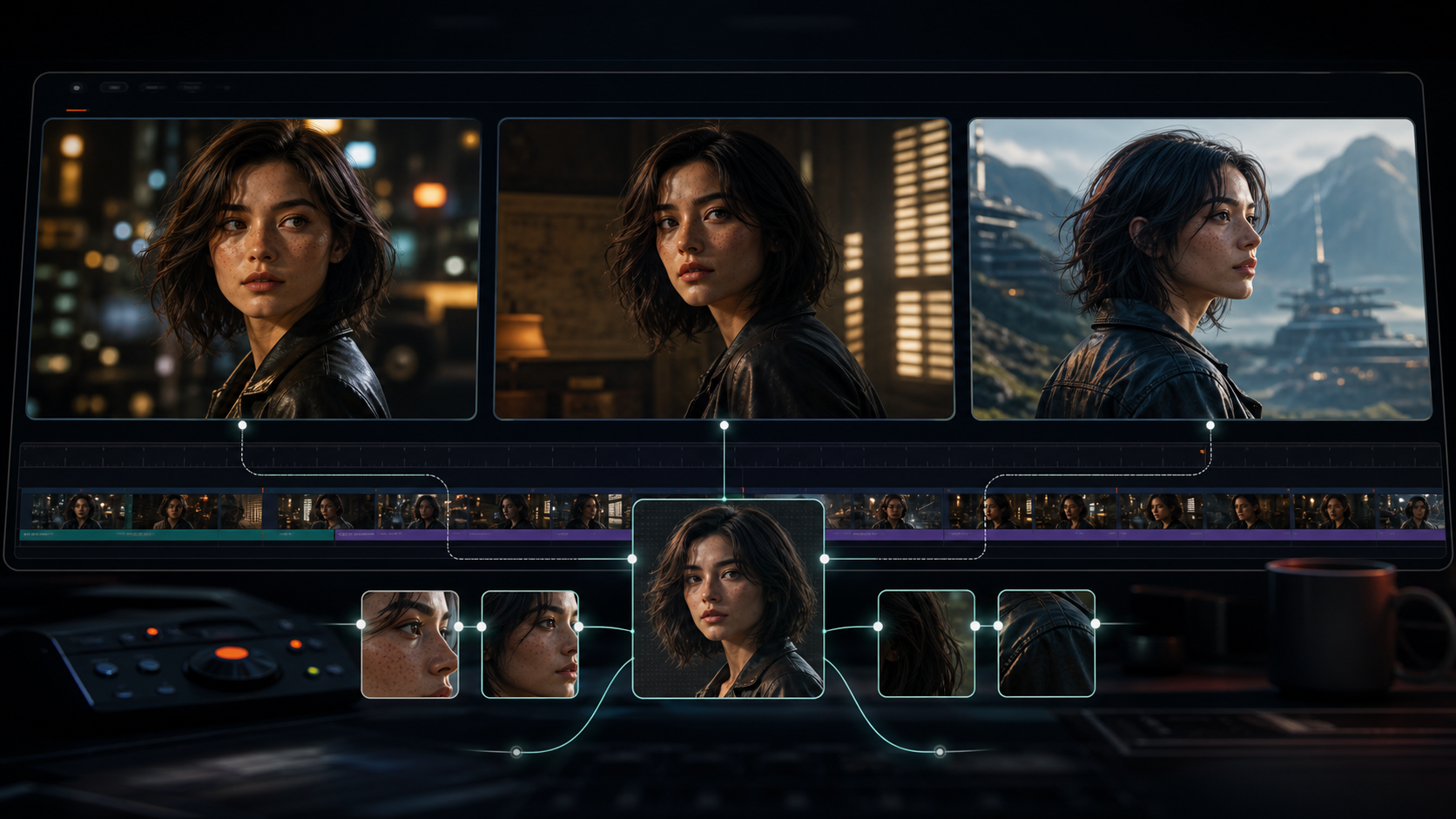
Kling 3.0 キャラクター一貫性完全ガイド:O3参照駆動で顔が変わる問題を解決する方法
Kling 3.0でキャラクターの顔が変わってしまう問題を完全解決。V3とO3のキャラクター一貫性の違い、参照画像の準備とバインディング手順、マルチショット展開の実践テクニック、よくある失敗と対処法までステップバイステップで解説。
Kling 3.0 Omni完全ガイド:ネイティブオーディオ、マルチショット、Omni Editを徹底解説
Kling 3.0 Omniの完全ガイド:標準のKling 3.0との違い、ネイティブオーディオ品質、マルチショットストーリーボード、Omni Edit、クレジットコスト、そして状況に応じた適切なバージョンの選び方。
2026年版 Kling AIを無料で使い倒す:クレジット制限を逆手に取る全知識
Kling AIの無料枠は「お試し」以上の実力がある。試用クレジット、デイリークレジット、紹介プログラムの全チャネルを徹底解説。V3/O3の無料アクセス範囲、1日2〜6本の動画を無料で生成し続ける運用術まで。
ニュースレター
コミュニティに参加する
最新ニュースとアップデートについては、ニュースレターを購読してください。