Kling AI Image para Vídeo: O Guia que Ninguém Teve Paciência de Escrever
Aprenda de verdade como funciona a geração de vídeo a partir de imagem no Kling AI — escolha da foto certa, ajuste de movimento, consistência de personagem e muito mais, sem jogar créditos fora.
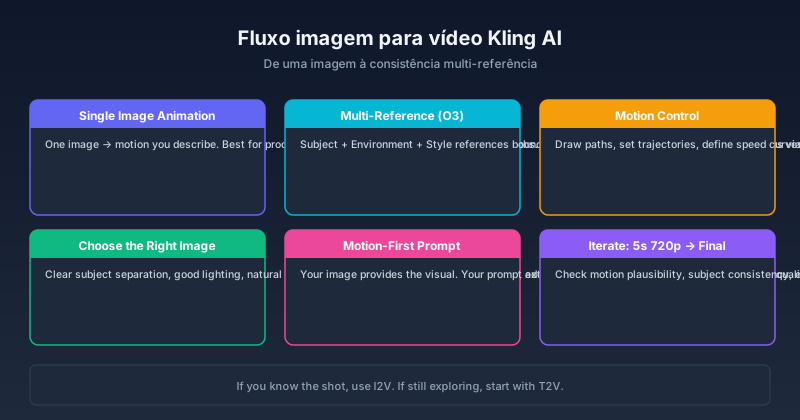
Você já passou por isso: sobe aquela foto no Kling, escreve um prompt bonito, aperta o botão e espera. O primeiro vídeo sai mais ou menos. O segundo melhora um pouco. No quinto, você percebe que está chutando — mudando palavras no prompt sem a menor ideia de qual parâmetro realmente faz diferença.
Pois é. Essa sensação de "será que eu apertei o botão certo?" é mais comum do que parece. E não é culpa sua: a maioria dos tutoriais pula a parte que realmente importa — como o modelo pensa a partir da sua imagem.
Eu passei mais de 40 gerações testando o Kling AI 3.0 (atualizado no início de 2026 com controle de movimento reforçado, vínculo de múltiplas referências e consistência temporal melhorada) para descobrir o que funciona de verdade. Testei de foto de produto a personagem animado, passando por cenas com movimento controlado. Este guia é o resultado direto disso: o que salvou meu tempo, o que queimou crédito à toa e o que você precisa saber para evitar os mesmos erros.
Depois de ler, você vai saber exatamente o que fazer em cada etapa — sem precisar apelar para tentativa e erro.
O Que Acontece Quando Você Manda uma Foto para o Kling
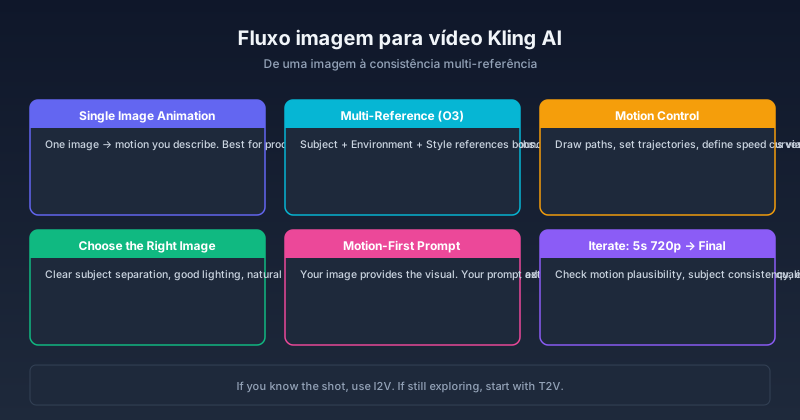
Antes de qualquer dica prática, vale entender o que rola nos bastidores. Quando você envia uma imagem e um prompt para o Kling 3.0, o modelo não sai simplesmente "animando a foto". Ele faz duas coisas ao mesmo tempo:
- Extrai um mapa interno da sua imagem — identidade do objeto principal, profundidade de cada elemento, paleta de cores, composição geral
- Aplica o movimento descrito no seu texto sobre essa estrutura, quadro a quadro
Essa diferença é crucial. No texto para vídeo, o modelo precisa inventar tanto o visual quanto o movimento do zero. No imagem para vídeo, ele começa com uma base visual pronta. Isso muda completamente o jogo:
- Previsibilidade muito maior — o sujeito, as cores e a composição já estão definidos pela imagem. Você não depende de uma descrição textual que o modelo pode interpretar de outro jeito
- Personagem consistente — o modelo trabalha a partir de um rosto real, não de um Frankenstein de adjetivos
- Prompt mais enxuto — a imagem carrega a maior parte da informação visual; seu prompt precisa só guiar movimento, câmera e atmosfera
A contrapartida? Imagem para vídeo consome 20 a 50% mais créditos que texto para vídeo, porque o modelo processa duas entradas ao mesmo tempo. Quanto mais referências e controle você adiciona, mais caro fica. Mas cada crédito extra se traduz em controle sobre o resultado — desde que você saiba o que está fazendo.
Três Maneiras de Fazer Imagem para Vídeo no Kling — e Quando Usar Cada uma
O Kling 3.0 tem três níveis de imagem para vídeo. A escolha certa depende do seu material de partida e do que você quer entregar.
| Se você quer... | Modo recomendado | Por quê |
|---|---|---|
| Animar uma única foto (produto, retrato, paisagem) | Animação de Imagem Única | Uma imagem, um prompt, custo mais baixo — ideal para testar |
| Manter o mesmo personagem em várias cenas diferentes | Múltiplas Referências (O3) | Você vincula o sujeito uma vez e varia o ambiente à vontade |
| Controle milimétrico de como cada elemento se move | I2V com Controle de Movimento | Dá para desenhar trajetórias e definir curvas de câmera |
| Descobrir se I2V funciona para o seu conteúdo | Animação de Imagem Única (5s 720p) | Iteração rápida com gasto mínimo de créditos |
1. Animação de Imagem Única — O Ponto de Partida
O que faz: pega uma imagem e aplica o movimento que você descrever no prompt.
Melhor para: vitrines de produto, animação de retratos, cinemagraphs de paisagens, motion simples.
Regra de ouro do prompt: descreva movimento, câmera e duração. Só. O visual já está todo na imagem — seu prompt só precisa dizer o que ela não consegue mostrar.
Exemplo prático: sobe uma foto de produto em fundo branco. Prompt: "Rotação lenta de 360° em volta do produto, iluminação suave de estúdio, close com detalhes." O Kling gera um vídeo que parece comercial profissional.
Erro clássico de iniciante (e de veterano também): descrever demais o sujeito no prompt. Se a imagem já mostra uma caneca preta minimalista sobre uma mesa de madeira, escrever "uma caneca de cerâmica preta com design minimalista sobre uma mesa de madeira" no prompt é jogar palavras fora — e confundir o modelo, que vai tentar conciliar a descrição com a imagem em vez de simplesmente animar o que já está lá. Mantenha o prompt só para o movimento. 8 a 15 palavras. Teste essa regra e veja a diferença.
2. Múltiplas Referências (O3) — Quando o Personagem Precisa Ser o Mesmo
O que faz: usa mais de uma imagem de referência para guiar a geração. O Kling 3.0 Omni (O3) permite que você forneça imagens separadas para personagem, ambiente e estilo.
Melhor para: conteúdo com personagens fixos, campanhas de marca, sequências com vários takes.
Na prática:
- Referência do sujeito — uma foto clara do seu personagem ou produto
- Referência de ambiente — o cenário ou fundo desejado
- Referência de estilo — a estética visual que você quer
O O3 junta essas referências e mantém a identidade do sujeito mesmo quando o cenário muda. É o que torna viável, por exemplo, uma sequência de três cenas com o mesmo personagem em lugares diferentes.
Cuidado que pouca gente fala: mais referências não é sinônimo de resultado melhor. O O3 aceita até 5 imagens de referência, mas nos meus testes, 2 a 3 é o ponto ideal. Com mais que isso, cada imagem extra traz retornos decrescentes — e se os sinais visuais forem conflitantes, a consistência do personagem piora em vez de melhorar.
3. Controle de Movimento — Quando Você Precisa de Precisão Cirúrgica
O que faz: adiciona controle explícito sobre como elementos específicos da imagem se movem — pincéis de movimento, trajetórias desenhadas, predefinições de câmera.
Melhor para: cenas de ação complexas, movimento preciso de câmera, resultados com qualidade comercial.
Com o controle de movimento do Kling 3.0, você pode:
- Desenhar uma trajetória para um carro e ele segue exatamente aquele caminho
- Especificar movimento de câmera — zoom in, grua, travelling lateral
- Definir curvas de velocidade — suavização na entrada e na saída
É o modo mais poderoso — e o que mais consome créditos. Reserve para projetos onde a composição do take é o fator decisivo. Para animações mais simples, o modo de imagem única entrega resultados parecidos por bem menos.
Mão na Massa: Seu Primeiro Imagem para Vídeo (Passo a Passo)
O roteiro abaixo funciona para qualquer imagem. Se você está começando agora, uma dica que economiza créditos: faça os primeiros testes em 5 segundos e 720p até acertar o movimento. Só depois pense em renderizar em 1080p.
Passo 0 — Antes de Tudo, Valide a Imagem
Parece óbvio, mas é a etapa que mais evita frustração. Antes de gerar qualquer coisa, confirme três pontos:
- Abra a imagem com zoom de 100%. O sujeito está claramente separado do fundo? Se não, o modelo vai ter dificuldade em distinguir o que é primeiro plano.
- A imagem tem textos, logotipos ou padrões finos em áreas que vão se mover? Se sim, planeje sobrepor esses elementos na pós-produção — o Kling não lida bem com texto em movimento.
- Resolução mínima de 1024×1024. Com 2048×2048, a qualidade do movimento melhora sensivelmente. Abaixo de 768×768, espere artefatos visíveis de compressão.
Essa validação não custa nada e elimina a fonte mais comum de falha: uma imagem que parecia ótima como estático, mas não segura a animação.
Passo 1 — Escolha a Imagem com Intenção
Nem toda imagem anima bem. As que funcionam compartilham estas características:
| Característica | Por que faz diferença |
|---|---|
| Sujeito nítido e bem separado do fundo | O modelo precisa entender o que é primeiro plano e o que é fundo |
| Iluminação clara e definida | Iluminação chapada gera movimento chapado |
| Pose natural | Ângulos estranhos criam artefatos estranhos de movimento |
| Resolução adequada (mín. 1024×1024) | Garante uma saída limpa |
| Pouco ou nenhum texto na área de movimento | Texto entorta durante a animação — a não ser que você preserve explicitamente |
Evite: imagens com múltiplos sujeitos sobrepostos, closes extremos de rosto, JPEGs muito comprimidos. Esses forçam o modelo a adivinhar o que pertence a quê — e ele erra com frequência suficiente para queimar gerações.
Passo 2 — Escreva um Prompt de Movimento (Não um Roteiro)
A imagem cuida do visual. Seu prompt cuida do movimento. A estrutura é simples:
[O que se move] → [Como se move] → [Comportamento da câmera] → [Duração + qualidade]
Exemplo — animação de retrato: "O cabelo do sujeito balança suave com uma brisa, os olhos piscam naturalmente, expressão passa de neutra para um leve sorriso. Câmera parada, profundidade de campo rasa, rosto permanece nítido. 5 segundos, qualidade cinematográfica."
Exemplo — vitrine de produto: "Rotação lenta de 360° em volta do relógio, luz refletindo na pulseira de metal e no vidro. Zoom suave de aproximação, iluminação quente de estúdio, tudo em foco. 5 segundos, qualidade comercial."
Alerta de expert: não coloque prompts negativos no texto ("sem borrão", "sem distorção"). O modelo pode interpretar essas instruções como sinais positivos, gerando exatamente o que você quer evitar. Diga o movimento que você quer, não descreva os defeitos.
Passo 3 — Ajuste os Parâmetros com Intenção (Não no Chute)
Se você estiver usando o controle de movimento do Kling 3.0:
- Intensidade de movimento: de 3 a 7, numa escala de 1 a 10, para movimento natural. Acima de 7, o movimento fica exagerado e perde naturalidade. Para retratos, fique entre 3 e 5. Para cenas dinâmicas de produto, 5 a 7.
- Movimento de câmera: começa sutil — zoom lento, panorâmica suave. Movimentos agressivos (travelling rápido, panorâmica acelerada) causam distorção nas bordas, especialmente nos primeiros e últimos quadros.
- Movimento do sujeito: se for uma pessoa, limite a cabeça, olhos e mãos. Movimento de corpo inteiro a partir de uma única imagem tende a criar artefatos porque o modelo não tem referência de como são as costas, as pernas ou os ângulos laterais.
Regra de bolso para lembrar sempre: se a saída tem artefatos visíveis, reduza a intensidade de movimento em 2 pontos antes de mexer em qualquer outra coisa. A intensidade de movimento é o parâmetro de maior impacto no Kling I2V — mexe nele primeiro.
Passo 4 — Gere, Olhe, Ajuste (Uma Variável de Cada Vez)
Primeira geração em 5 segundos e 720p. Verifique:
- O movimento parece fisicamente possível?
- O sujeito continua parecido com a imagem de origem?
- Tem artefatos de distorção nas bordas do quadro?
Mude um parâmetro por vez — intensidade de movimento, direção de câmera ou prompt — e regenere até a saída ficar sólida. Fazer 3 a 5 variações em 720p custa muito menos que uma renderização final desperdiçada em 1080p.
Erro que mais queima crédito: mudar prompt, intensidade e direção de câmera ao mesmo tempo. Você nunca vai saber o que causou melhora ou piora. Um parâmetro por geração. Sempre.
Passo 5 — Quando Estiver Bom, Renderize
Assim que o teste em 720p estiver consistente, pode renderizar a versão final em 1080p (10 segundos, se precisar). Trave a semente da geração que deu certo, se a plataforma permitir — isso garante que você consegue reproduzir o resultado depois.
Trabalhando com Múltiplas Referências: Como Manter o Personagem Consistente
Se a animação de imagem única é sobre acertar um take, o modo múltiplas referências é sobre manter o mesmo personagem em takes diferentes — essencial para conteúdo narrativo, campanhas de marca e sequências de várias cenas.
A Pilha de Referências (O3)
- Referência principal do sujeito: um retrato claro e bem iluminado ou foto de corpo inteiro — é a referência mais importante de todas
- Referência secundária de estilo: define iluminação, tom de cor e textura
- Placa de ambiente (opcional): uma imagem de fundo para situar a cena
O Fluxo na Prática
- Envie as referências para o seu projeto no Kling
- Vincule o sujeito — diga ao Kling qual imagem é o personagem que deve ser preservado
- Gere a Cena 1: "Sujeito caminha por uma rua urbana encharcada de chuva à noite, reflexos de neon no asfalto molhado — câmera acompanha por trás"
- Gere a Cena 2: "Sujeito senta à janela de um café, luz da manhã entrando, vapor subindo do café — plano médio, câmera parada"
- Gere a Cena 3: "Sujeito abre a porta e sai para a luz do sol forte, silhueta contra a luz — zoom de dentro para fora"
O sujeito se mantém consistente nas três cenas porque o Kling O3 usa a mesma imagem de referência vinculada em todas. O ambiente e a ação mudam, mas o personagem não varia.
Quando o personagem começa a mudar entre takes: se a roupa aparece diferente, o rosto altera ou as proporções mudam de uma geração para outra, o problema quase sempre está na imagem de referência principal. Um fundo poluído, iluminação irregular ou oclusão parcial dá sinais inconsistentes para o Kling sobre o que preservar. Troque a referência por uma imagem limpa, frontal e bem iluminada antes de mexer em qualquer parâmetro de prompt.
Problemas Comuns — E o Que Fazer Quando Acontecerem
Cada linha abaixo segue o mesmo formato: sintoma → causa → solução. Se bater com o que você está vendo, aplique na ordem.
| Sintoma | Causa | Solução |
|---|---|---|
| O sujeito deforma ou distorce durante o movimento | Intensidade de movimento maior do que a referência suporta | Reduza para 3–5. Se continuar, troque a imagem de origem por uma com separação melhor entre sujeito e fundo. |
| O fundo pisca entre os quadros | O modelo não consegue distinguir as camadas de profundidade | Use uma imagem com separação mais nítida entre primeiro plano e fundo. Evite fundos complexos ou muito texturizados. |
| O movimento parece robótico, sem naturalidade | O prompt descreve física impossível ou movimentos contraditórios | Simplifique para uma ação clara. Em vez de "anda para frente enquanto vira a cabeça e gesticula", use "anda para frente com balanço natural dos braços." |
| O rosto muda de expressão ou "deriva" entre os quadros | Referência facial única não é suficiente para o modelo se segurar | Use uma imagem de rosto com resolução mais alta (mínimo 1024×1024 para a área facial). Reduza a intensidade de movimento para 3–4. Se disponível, ative o realce facial nas configurações. |
| O vídeo saiu praticamente parado, mesmo com prompt de movimento | O prompt focou em descrever o visual, não o movimento | Reescreva o prompt começando com movimento e câmera. Tire qualquer descrição visual que repete o que a imagem já mostra. |
| A cor ou iluminação mudou em relação à imagem original | O processamento de estilo do modelo sobrescreveu a cor | Adicione "preserve as cores e iluminação originais" ao prompt. Se estiver usando referência de estilo, confira se ela não está impondo um temperatura de cor conflitante. |
Quando Parar de Ajustar e Trocar a Imagem
Se três gerações seguidas, com parâmetros diferentes, apresentarem o mesmo tipo de artefato, o problema não é seu prompt nem suas configurações — é a imagem de origem. Troque a imagem e comece de novo. Ficar iterando em cima de uma imagem ruim é o caminho mais rápido para queimar créditos sem resultado.
Essa heurística economiza mais tempo do que qualquer ajuste fino de parâmetro.
Imagem para Vídeo vs. Texto para Vídeo — Qual Usar Agora?
| Cenário | Use Imagem para Vídeo | Use Texto para Vídeo |
|---|---|---|
| Você já tem uma foto de produto | ✅ I2V | |
| Você tem um personagem definido | ✅ I2V | |
| Você está explorando ideias | ✅ T2V — mais rápido e mais barato | |
| Você precisa de composição exata | ✅ I2V — a imagem trava a composição | |
| Você está fazendo storyboard do zero | ✅ T2V para explorar | |
| Consistência entre vários vídeos importa | ✅ I2V com múltiplas referências | |
| Velocidade e economia são prioridade | ✅ T2V |
Regra de ouro: se você já sabe como o take deve se parecer, use imagem para vídeo. Se ainda está definindo o visual, comece com texto para vídeo e traga o melhor quadro para o I2V na versão final.
Quanto Custa (E Como Não Jogar Crédito Fora)
Imagem para vídeo custa mais que texto para vídeo. Saber onde seu crédito está indo ajuda a alocar com inteligência.
Custo Relativo de Cada Modo
| Modo | Custo em relação ao T2V | Melhor para |
|---|---|---|
| Animação de Imagem Única | +20–30% | Testes e takes isolados |
| Múltiplas Referências (O3) | +40–60% | Sequências com várias cenas |
| I2V com Controle de Movimento | +60–100% | Trabalho comercial de precisão |
Como Não Queimar Créditos
- Para testes: sempre em 5s 720p. Uma geração de teste em 720p custa cerca de 40% a menos que a mesma em 1080p, e a diferença de qualidade em 5 segundos é pequena o bastante para avaliar o movimento.
- Para iteração: reserve de 3 a 5 gerações de teste por renderização final. Se passar de 5 sem chegar num resultado satisfatório, troque a imagem de origem em vez de continuar ajustando.
- Para produção: renderize em 1080p / 10s só depois da validação. Trave a semente da geração que deu certo para evitar variações de surpresa.
Conclusão
O imagem para vídeo do Kling AI é o que realmente separa a ferramenta dos geradores exclusivamente de texto. Mas o segredo não está no modelo — está na disciplina com que você usa as três alavancas: qualidade da imagem de origem, foco do prompt no movimento e moderação dos parâmetros.
Comece com animação de imagem única para aprender a linguagem do movimento. Passe para múltiplas referências quando precisar de consistência entre takes. Use controle de movimento quando o take exigir precisão que a imagem única não entrega.
Seu próximo passo agora: pegue uma imagem que passe nos critérios de validação do Passo 0, invista 5 gerações de teste em 720p refinando o movimento e renderize seu primeiro take em 1080p quando a saída em 720p estiver sólida. Esse fluxo vai economizar mais créditos — e produzir resultados melhores — do que qualquer atualização de modelo em 2026.
Quer testar na prática? Acesse kling3.pro e comece com uma imagem sua. Para uma visão mais ampla do ecossistema, veja nossa Review do Kling 3.0 e o Guia da API do Kling AI.
FAQ
Imagem para vídeo gasta mais créditos que texto para vídeo?
Sim, tipicamente de 20 a 50% a mais por geração, porque o modelo processa imagem e texto ao mesmo tempo. Os modos com múltiplas referências e controle de movimento custam mais que o de imagem única. A seção de custos acima detalha cada modo.
Quais formatos de imagem o Kling aceita?
JPG, PNG e WebP funcionam em todos os modos. Resolução mínima recomendada: 1024×1024. Abaixo de 768×768, espere artefatos de compressão visíveis no movimento. Alguns modos aceitam até 2048×2048 para saída com mais qualidade.
Dá para usar imagens geradas por IA como entrada?
Sim. Imagens do Midjourney, DALL-E, Stable Diffusion ou do próprio gerador do Kling funcionam sem problema. O modelo não liga para a origem da imagem — só para as qualidades visuais. Imagens geradas por IA com alto contraste e separação limpa entre sujeito e fundo tendem a animar melhor que fotografias com fundo complexo.
Quantas imagens de referência posso usar de uma vez?
O Kling 3.0 Omni aceita até 5 imagens de referência por geração. Mas, na prática, 2 a 3 é o ponto ideal. Acima disso, cada imagem extra traz ganhos pequenos e sinais conflitantes podem até piorar a consistência.
O Kling preserva texto que está na imagem original?
Não de forma confiável. Se a imagem tem texto, logotipos ou padrões finos, eles vão entortar ou distorcer durante a animação. Para preservar, gere o texto como sobreposição separada e monte na pós-produção. Não é um bug do Kling — nenhum modelo de vídeo AI atual lida bem com texto embutido em movimento.
Autor

Categorias
Mais Postagens
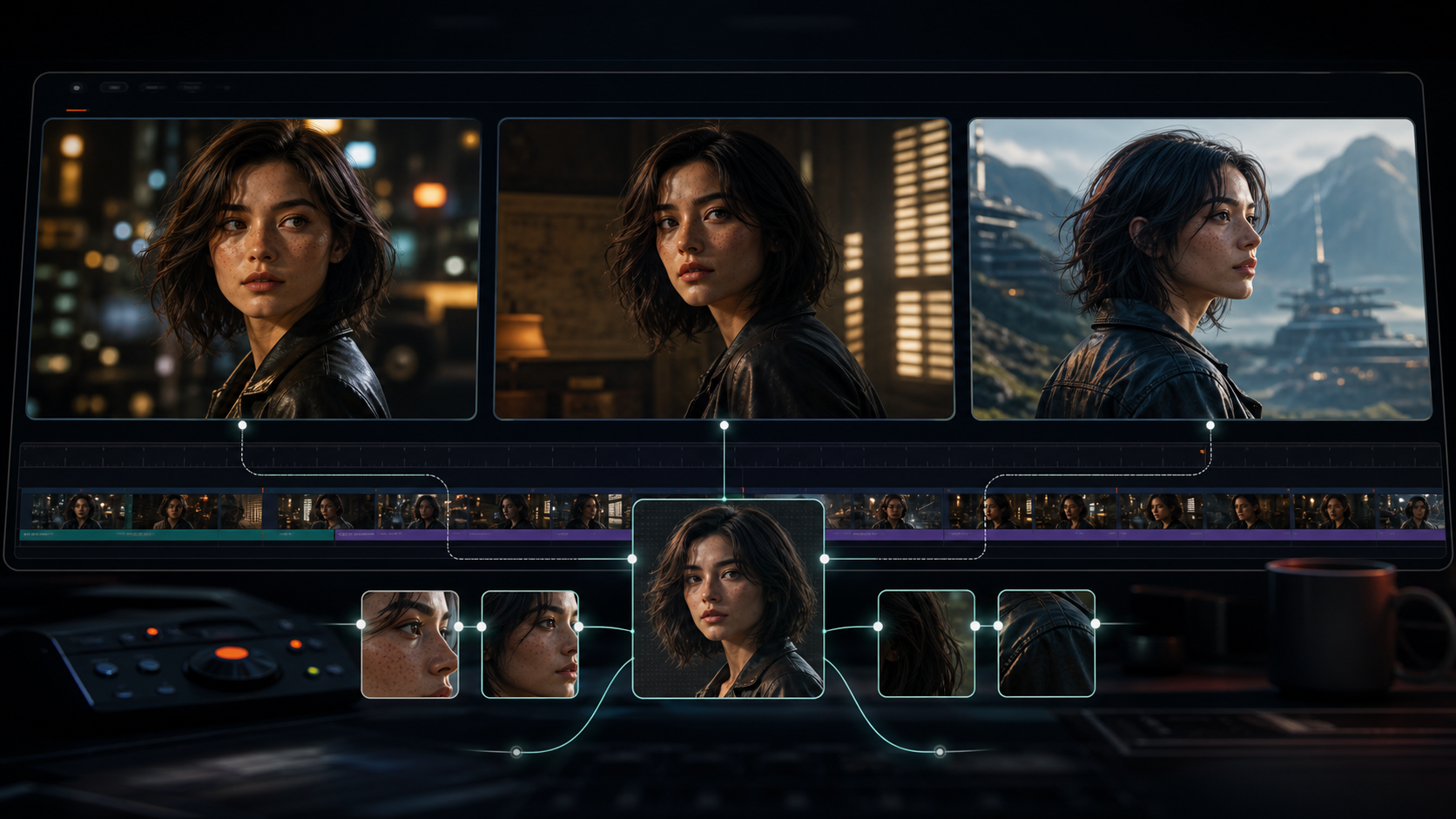
Kling 3.0 Consistência de Personagens: Guia Completo para Manter o Visual em Múltiplos Planos
Aprenda consistência de personagens no Kling 3.0 com imagens de referência. Guia prático: passo a passo, solução de problemas e dicas para múltiplos planos consistentes.
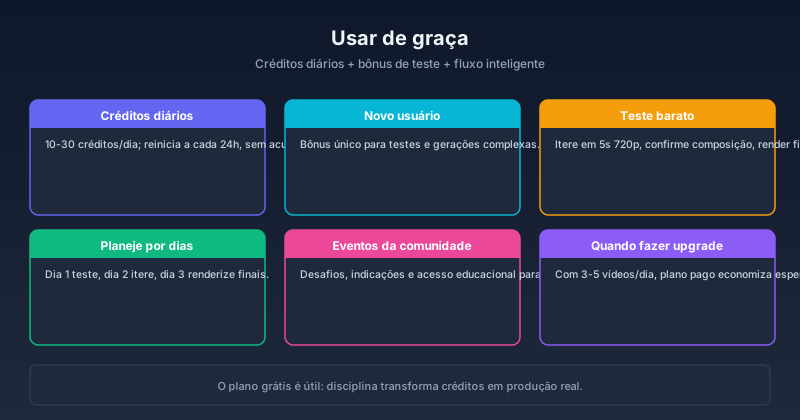
Como Usar o Kling AI de Graça em 2026: Créditos, Métodos e o Que Realmente Funciona
Guia prático para usar o Kling AI sem pagar — créditos diários, estratégias de teste grátis, métodos da comunidade e os limites reais. Aborda Kling 3.0, renovação de créditos e como maximizar o acesso gratuito no Kling V3 e O3.
Kling 3.0 Omni: Guia Completo para Audio Nativo, Multi-Shot e Omni Edit
Um guia completo do Kling 3.0 Omni: o que o diferencia do Kling 3.0 padrao, qualidade de audio nativo, storyboarding multi-shot, Omni Edit, custos de creditos e quando usar cada versao.
Boletim Informativo
Junte-se à comunidade
Assine nosso boletim informativo para as últimas notícias e atualizações.