Kling AI Da Immagine a Video: Guida Completa al Workflow 2026
Padroneggia la generazione video da immagine di Kling AI — dall'animazione di una singola immagine ai workflow multi-riferimento, fino al controllo del movimento, alla coerenza dei personaggi e all'ottimizzazione dell'output. Guida passo passo con esempi reali.
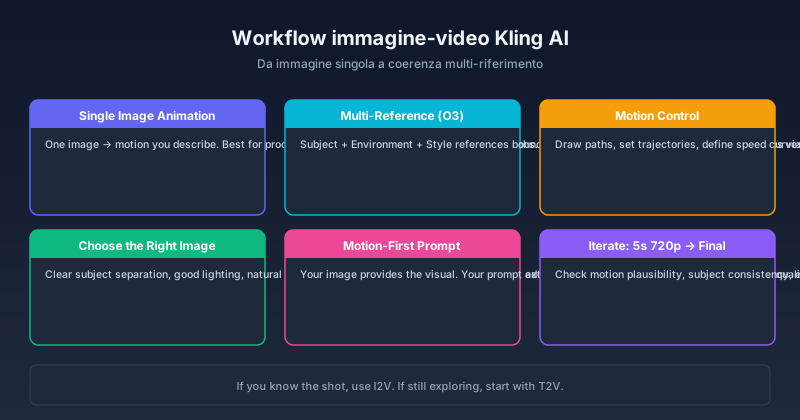
Hai presente quando carichi una foto su Kling, scrivi un prompt e speri che ne esca qualcosa di decente? Succede a tutti. Il primo clip è accettabile, il secondo un po' meglio. Arrivato al quinto tentativo ti accorgi che stai tirando a indovinare — cambi parole nel prompt senza sapere se è quello il parametro giusto o se il problema è l'immagine di partenza.
Questo è esattamente il buco che questa guida vuole coprire.
La conversione da immagine a video è il fiore all'occhiello di Kling AI 3.0 — da inizio 2026 ha ricevuto controlli di movimento potenziati, binding multi-riferimento e una coerenza temporale molto migliorata. Il problema è che funziona bene solo se capisci come il modello trasforma la tua immagine fissa in movimento. La maggior parte degli utenti lo usa come "carica e incrocia le dita." La differenza tra un risultato così-così e uno di livello professionale si gioca su tre fattori: la scelta dell'immagine, come imposti il prompt e la disciplina nei parametri di movimento.
Ci ho messo le mani sopra per più di 40 generazioni — animazioni semplici, binding multi-riferimento per personaggi, sequenze con controllo del movimento. Questa guida raccoglie quello che funziona sempre, quello che fallisce puntualmente e come ottenere risultati professionali senza bruciare crediti in tentativi a caso.
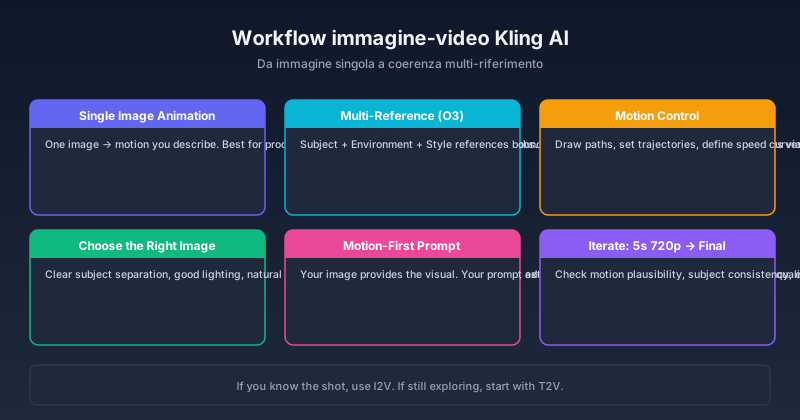
Cosa Succede Davvero Quando Carichi un'Immagine su Kling
Quando carichi un'immagine e un prompt in Kling 3.0, il modello non si limita a "vedere" l'immagine. La scompone in strati: identità del soggetto, mappa di profondità, palette di colori e composizione. Su questa struttura latente applica il movimento che hai descritto a parole.
La differenza rispetto al testo-a-video è abissale. Nel T2V il modello deve inventarsi sia l'aspetto visivo che il movimento partendo da zero. Nell'I2V la base visiva è già lì. Questo cambia completamente cosa devi ottimizzare:
- Risultati più prevedibili — il soggetto, i colori e la composizione vengono dalla tua immagine, non da una descrizione testuale che il modello può interpretare come gli pare
- Coerenza del personaggio molto più solida — il modello lavora su un volto o una figura reale, non su un insieme di aggettivi
- Il prompt conta meno — l'immagine si porta dietro quasi tutto il carico visivo; al prompt resta il compito di guidare il movimento, la camera e l'atmosfera
Il rovescio della medaglia: l'I2V costa generalmente il 20–50% di crediti in più del T2V, perché il modello deve elaborare e allineare due modalità di input contemporaneamente. La modalità multi-riferimento (Kling O3) costa più della singola immagine, e la modalità con controllo del movimento è la più cara — ma ogni livello ti dà un controllo proporzionalmente maggiore sul risultato.
Tre Livelli, Tre Strategie Diverse
Kling 3.0 ti dà tre modi per trasformare un'immagine in video. La scelta dipende da che materiale hai e cosa vuoi ottenere:
| Caso d'Uso | Modalità Consigliata | Perché |
|---|---|---|
| Animare una singola foto prodotto o un ritratto | Animazione a Immagine Singola | Un'immagine, un prompt, costo minimo |
| Creare più video dello stesso personaggio in scene diverse | Multi-Riferimento (O3) | Blocchi il soggetto una volta, cambi scenario liberamente |
| Volere il controllo preciso su come si muovono elementi specifici | I2V con Controllo del Movimento | Disegni traiettorie, imposti curve della camera |
| Non sai se I2V funziona per i tuoi contenuti | Animazione a Immagine Singola (5s 720p) | Iterazione rapida, spesa minima di crediti |
1. Animazione a Immagine Singola
Cosa fa: Prende un'immagine e la anima con il movimento che le descrivi.
Quando usarla: Vetrine prodotto, animazione di ritratti, cinematiche di paesaggi, motion graphics semplici.
Come scrivere il prompt: Descrivi movimento, movimenti di camera e durata. Il resto lo fa l'immagine — il tuo prompt serve solo per quello che nell'immagine non si vede.
Esempio pratico: Carichi la foto di un prodotto su sfondo bianco, scrivi "Rotazione lenta a 360° attorno al prodotto, illuminazione soft da studio, dettaglio macro" e Kling ti genera un video in cui il prodotto ruota come in uno spot professionale.
L'errore che fanno tutti: Descrivere il soggetto in modo ossessivo. Se il prompt dice "una tazza da caffè in ceramica nera dal design minimalista su un tavolo di legno" mentre l'immagine mostra già la tazza, stai sprecando capacità del prompt e confondendo il modello. Lascia che sia l'immagine a fare il suo lavoro. Limita il prompt a movimento e camera — di solito bastano 8–15 parole.
2. Immagine-Video Multi-Riferimento (Omni / O3)
Cosa fa: Usa più immagini di riferimento per guidare la generazione. Kling 3.0 Omni (O3) ti permette di fare binding del soggetto: puoi fornire immagini diverse per personaggio, ambiente e stile.
Quando usarla: Contenuti con personaggi ricorrenti, campagne brandizzate, sequenze multi-inquadratura coerenti.
Come funziona:
- Riferimento del soggetto — una foto chiara del tuo personaggio o prodotto
- Riferimento dell'ambiente — l'ambientazione o lo sfondo che vuoi
- Riferimento dello stile — l'estetica visiva che deve trasparire
Kling O3 combina questi riferimenti e mantiene l'identità del soggetto in ambienti e movimenti diversi. È la funzione che rende praticabile la creazione di contenuti con personaggi che si ripetono.
Regola pratica: Più riferimenti non significano automaticamente risultati migliori. Kling 3.0 Omni supporta fino a 5 immagini di riferimento, ma la pratica dice che 2–3 danno il miglior equilibrio tra controllo e qualità. Oltre le 3, ogni riferimento in più dà rendimenti decrescenti e segnali visivi contrastanti rischiano di peggiorare la coerenza invece di migliorarla.
3. Immagine-Video con Controllo del Movimento
Cosa fa: Aggiunge un controllo esplicito del movimento sopra l'immagine — pennelli di movimento, percorsi di traiettoria o preset di movimento della camera.
Quando usarla: Sequenze d'azione complesse, movimenti di camera precisi, output di qualità commerciale.
Kling 3.0 ti permette di specificare esattamente come devono muoversi elementi specifici:
- Disegni un percorso su un'auto → l'auto segue quel percorso
- Imposti un movimento di camera → carrellata in avanti, gru verso l'alto, dolly laterale
- Definisci curve di velocità → accelerazione graduale, decelerazione, velocità costante
È la modalità più potente — e anche quella che consuma più crediti. Tienila per i progetti in cui la composizione dell'inquadratura è il fattore decisivo. Per animazioni semplici, la modalità a immagine singola ottiene risultati simili spendendo molto meno.
Passo Passo: Da un'Immagine a un Video di Qualità
Il workflow che segue presuppone che tu parta da una singola immagine e voglia un'animazione di qualità. Se sei nuovo a Kling I2V, esegui questi passaggi a 5s 720p prima di passare al render finale — individuerai i problemi molto più velocemente e spenderai meno crediti.
Step 0: Controlla l'Immagine Prima di Partire
Prima di generare qualsiasi cosa, verifica che la tua immagine soddisfi tre criteri base. Questa fase non ti costa nulla ed elimina la causa di fallimento più comune: un'immagine che sembrava buona come statico ma non regge l'animazione.
- Apri l'immagine al 100% di zoom. Il soggetto si vede chiaramente separato dallo sfondo? Se non si capisce dove finisce il primo piano e inizia lo sfondo, il modello farà fatica a gestire il movimento.
- Ci sono testi, loghi o pattern sottili nelle aree che si muoveranno? Se sì, pianifica la sovrapposizione in post-produzione — il testo nell'animazione si deforma quasi sempre.
- L'immagine ha abbastanza risoluzione? Il minimo è 1024×1024; a 2048×2048 la qualità del movimento è costantemente migliore. Sotto i 768×768 compaiono artefatti di compressione visibili durante l'animazione.
Step 1: Scegli l'Immagine Giusta
Non tutte le immagini si animano allo stesso modo. Quelle che funzionano meglio condividono queste caratteristiche:
| Caratteristica | Perché è Importante |
|---|---|
| Soggetto ben separato dallo sfondo | Il modello deve distinguere il primo piano dallo sfondo |
| Buona illuminazione | Un'illuminazione piatta o pastosa produce un movimento piatto e pastoso |
| Posa o posizione naturale | Angolazioni strane creano artefatti di movimento |
| Risoluzione sufficiente | Almeno 1024×1024 per un output pulito |
| Nessun testo o logo nelle zone di movimento | Il testo si deforma durante l'animazione se non lo preservi esplicitamente |
Da evitare: Immagini con più soggetti sovrapposti, primissimi piani di volti, JPEG fortemente compressi. Questi costringono il modello a indovinare cosa appartiene a cosa — e Kling sbaglia abbastanza spesso da farti sprecare generazioni.
Step 2: Scrivi un Prompt che Descrive il Movimento, Non l'Immagine
L'immagine fornisce il contenuto visivo. Il prompt deve fornire il movimento. La struttura che funziona:
[Cosa si muove] → [Come si muove] → [Comportamento della camera] → [Durata + Qualità]
Esempio — Animazione di un ritratto: "I capelli del soggetto si muovono dolcemente nella brezza, gli occhi sbattono naturalmente, leggero cambiamento nell'espressione da neutra a un accenno di sorriso. Camera fissa, profondità di campo ridotta, il volto rimane nitido. 5 secondi, qualità cinematografica."
Esempio — Vetrina prodotto: "Rotazione lenta a 360° attorno all'orologio, luce che si riflette sul cinturino in metallo e sul vetro. Carrellata macro, illuminazione calda da studio, tutto a fuoco nitido. 5 secondi, qualità commerciale."
Attenzione: Non usare prompt negativi che descrivono quello che NON vuoi ("nessuna sfocatura, nessuna distorsione"). Il modello rischia di leggerli come segnali positivi. Descrivi sempre il movimento che vuoi, non gli artefatti che vuoi evitare.
Step 3: Imposta i Parametri di Movimento (Se Usi il Controllo)
Se utilizzi il controllo del movimento di Kling 3.0, tieni a mente queste linee guida:
- Intensità del movimento: 3–7 su una scala da 1 a 10 per movimenti naturali. Sopra 7 il movimento diventa esagerato e spesso innaturale. Per i ritratti, tieniti su 3–5. Per riprese dinamiche di prodotto, 5–7.
- Movimento della camera: Inizia con movimenti sottili — carrellata lenta in avanti, panoramica dolce. Movimenti di camera aggressivi causano distorsione ai bordi del fotogramma, specialmente nei primi e ultimi 5 frame.
- Movimento del soggetto: Se il soggetto è una persona, limita il movimento a testa, occhi e mani. Il movimento del corpo intero da una singola immagine crea artefatti perché il modello non ha riferimenti per la schiena, le gambe o le angolazioni laterali.
Regola pratica: Se l'output presenta artefatti visibili, riduci l'intensità del movimento di 2 punti prima di cambiare qualsiasi altra cosa. L'intensità del movimento è il parametro singolo più influente in Kling I2V. Nel 90% dei casi, abbassarla risolve il problema.
Step 4: Genera e Itera (con Testa)
Prima generazione a 5s 720p. Controlla tre cose:
- Il movimento è fisicamente plausibile? Sembra qualcosa che potrebbe davvero muoversi così?
- Il soggetto resta coerente con l'immagine di partenza?
- Ci sono artefatti di deformazione, specialmente ai bordi del fotogramma?
Regola un parametro alla volta — intensità del movimento, direzione della camera o specificità del prompt — e rigenera finché l'output non è solido. Testare 3–5 variazioni a 720p costa meno di un singolo render finale sprecato a 1080p.
L'errore classico: Cambiare tutto insieme. Se modifichi prompt, intensità del movimento e direzione della camera contemporaneamente, quando ottieni un risultato migliore non sai a cosa attribuirlo. È il motivo più comune per cui gli utenti bruciano crediti senza mai arrivare a un output di qualità.
Step 5: Render Finale
Una volta che il test a 720p è solido, genera la versione finale a 1080p, 10 secondi se necessario. Se la piattaforma lo permette, blocca il seed della generazione di test riuscita — un seed coerente garantisce che la rigenerazione dia lo stesso risultato.
Workflow Multi-Riferimento: Come Tenere lo Stesso Personaggio Attraverso Scene Diverse
Se l'animazione a immagine singola serve a ottenere un'inquadratura giusta, il multi-riferimento serve a tenere lo stesso personaggio coerente attraverso inquadrature diverse. È il workflow che ti serve per contenuti narrativi, campagne brandizzate e sequenze multi-scena.
Come Strutturare i Riferimenti
Per Kling 3.0 Omni:
- Riferimento primario del soggetto: Un ritratto chiaro e ben illuminato o una foto a figura intera. È il riferimento più importante — dedica tempo a sceglierlo bene.
- Riferimento secondario di stile: L'illuminazione, la gradazione cromatica e la qualità della texture che desideri.
- Ambientazione (opzionale): Un'immagine di sfondo per la scena.
Il Workflow in Pratica
- Carica i riferimenti nel progetto Kling
- Vincola il soggetto — indica a Kling quale riferimento è il personaggio da preservare
- Genera Scena 1: "Il soggetto cammina per una strada cittadina bagnata dalla pioggia di notte, riflessi al neon sull'asfalto bagnato — carrellata da dietro"
- Genera Scena 2: "Il soggetto siede al finestrino di un caffè, luce mattutina, vapore che sale dal caffè — inquadratura media fissa"
- Genera Scena 3: "Il soggetto apre una porta ed esce nella luce del sole, silhouette in controluce — carrellata in avanti dall'interno"
Il soggetto resta coerente in tutte e tre le scene perché Kling O3 fa sempre riferimento alla stessa immagine vincolata. L'ambiente e l'azione cambiano, ma il personaggio non si altera.
Quando qualcosa va storto: Se l'aspetto del soggetto cambia tra le generazioni — colore dei vestiti diverso, struttura del viso modificata, proporzioni alterate — il problema è quasi sempre l'immagine di riferimento primaria. Un riferimento con sfondo disordinato, illuminazione non uniforme o occlusioni parziali dà a Kling segnali incoerenti su cosa preservare. Sostituisci il riferimento con un'immagine pulita, frontale e ben illuminata prima di toccare qualsiasi parametro del prompt.
Problemi Comuni: Sintomo, Causa, Soluzione
Ogni problema qui sotto segue la stessa struttura: sintomo → causa principale → strategia di risoluzione. Se incontri un problema, trova il sintomo, verifica la causa, poi applica la risoluzione nell'ordine indicato.
| Sintomo | Causa Principale | Strategia di Risoluzione |
|---|---|---|
| Il soggetto si deforma o si distorce durante il movimento | L'intensità del movimento supera quello che il riferimento supporta | Riduci l'intensità a 3–5. Se gli artefatti persistono, sostituisci l'immagine con una che abbia separazione più netta tra soggetto e sfondo. |
| Lo sfondo sfarfalla tra un fotogramma e l'altro | Il modello non riesce a distinguere i livelli di profondità | Usa un'immagine con separazione più chiara tra primo piano e sfondo. Evita sfondi molto texturizzati o complessi. |
| Il movimento sembra innaturale o meccanico | Il prompt descrive fisica impossibile o contraddittoria | Semplifica con un'unica azione chiara. Invece di "cammina in avanti mentre gira la testa e gesticola", usa "cammina in avanti, braccio che oscilla naturalmente." |
| Il volto si altera o cambia espressione tra i fotogrammi | Il riferimento facciale a immagine singola è insufficiente | Usa un riferimento facciale ad alta risoluzione (minimo 1024×1024 per l'area del viso). Riduci l'intensità del movimento a 3–4. Attiva il miglioramento del volto se disponibile. |
| L'output è quasi statico nonostante il prompt di movimento | Il prompt si concentra sulla descrizione visiva, non sul movimento | Riscrivi il prompt dando priorità al movimento e alla camera. Togli qualsiasi descrizione visiva che duplichi quello che l'immagine mostra già. |
| Il colore o l'illuminazione si allontanano dall'immagine di partenza | L'elaborazione stilistica del modello sovrascrive i colori originali | Aggiungi "preserva i colori e l'illuminazione originali" al prompt. Se usi un riferimento di stile, controlla che non imponga una temperatura colore contrastante. |
Quando Fermarsi e Ricominciare da Capo
Se tre generazioni consecutive con parametri diversi mostrano tutte lo stesso tipo di artefatto, il problema non è il prompt o le impostazioni — è l'immagine di partenza. Cambia immagine e ricomincia da capo. Continuare a iterare su un'immagine di partenza scadente è il modo più veloce per buttare via crediti.
Questa è la regola pratica che fa risparmiare più tempo di qualsiasi singola regolazione di parametri.
Immagine-a-Video vs Testo-a-Video: Quando Usare l'uno o l'Altro
| Scenario | Usa Immagine-a-Video | Usa Testo-a-Video |
|---|---|---|
| Hai una foto di prodotto specifica | ✅ I2V | |
| Hai un riferimento del personaggio | ✅ I2V | |
| Stai esplorando idee creative | ✅ T2V è più veloce ed economico | |
| Hai bisogno di una composizione precisa | ✅ I2V — l'immagine blocca la composizione | |
| Stai storyboardando da zero | ✅ T2V per l'esplorazione iniziale | |
| La coerenza tra più video è importante | ✅ I2V con multi-riferimento | |
| Velocità e costo sono la priorità | ✅ T2V |
Regola pratica: Se sai già come deve apparire l'inquadratura, usa immagine-a-video. Se stai ancora decidendo l'aspetto visivo, inizia con testo-a-video e porta il fotogramma migliore in I2V per la versione finale.
Crediti: Come Non Sperperarli
L'immagine-a-video costa più del testo-a-video. Capire la struttura dei costi ti aiuta a usare i crediti in modo intelligente.
Costo per Modalità
| Modalità | Costo Relativo vs T2V | Ideale Per |
|---|---|---|
| Animazione a Immagine Singola | +20–30% crediti | Test, riprese singole |
| Multi-Riferimento (O3) | +40–60% crediti | Sequenze multi-scena |
| I2V con Controllo del Movimento | +60–100% crediti | Lavoro commerciale di precisione |
Come Budgettare i Crediti
- Per i test: Usa sempre 5s 720p. Una generazione di test a 720p costa circa il 40% in meno della stessa generazione a 1080p, e la differenza di qualità a 5 secondi è abbastanza piccola da permetterti di valutare il movimento.
- Per l'iterazione: Prevedi 3–5 generazioni di test per ogni render finale. Se superi le 5 senza avvicinarti a un output di qualità, cambia l'immagine di partenza invece di continuare a regolare parametri.
- Per la produzione: Rendi a 1080p / 10s solo dopo la validazione. Blocca il seed dalla generazione di test riuscita per evitare variazioni a sorpresa.
In Sintesi
La conversione immagine-video di Kling AI è la funzione che lo distingue dai generatori puramente testuali — ma solo se la affronti con la giusta disciplina. Le tre leve sono sempre le stesse: la qualità dell'immagine di partenza, l'orientamento al movimento del prompt e la moderazione nei parametri.
Parti dall'animazione a immagine singola per imparare il linguaggio del movimento. Passa ai workflow multi-riferimento quando ti serve coerenza tra inquadrature diverse. Usa il controllo del movimento quando l'inquadratura richiede una precisione che la singola immagine non può darti.
Il tuo prossimo passo: Scegli un'immagine che superi i criteri di validazione dello Step 0, investi 5 generazioni di test a 720p per mettere a punto il movimento e renderizza la tua prima ripresa di produzione a 1080p quando l'output a 720p è solido. Questo workflow ti farà risparmiare più crediti — e produrre risultati migliori — di qualsiasi aggiornamento del modello del 2026.
Prova Kling AI immagine-a-video su kling3.pro. Per una panoramica più ampia, leggi la nostra Recensione di Kling 3.0 e la Guida all'API di Kling AI.
FAQ
L'immagine-a-video costa più del testo-a-video?
Sì, di solito il 20–50% di crediti in più per generazione, perché il modello deve elaborare sia l'immagine che il testo. Le modalità multi-riferimento e con controllo del movimento costano più della singola immagine. Trovi la ripartizione dettagliata nella sezione "Crediti: Come Non Sperperarli" qui sopra.
Quali formati immagine supporta Kling AI?
JPG, PNG e WebP sono supportati universalmente. La risoluzione minima consigliata è 1024×1024. Sotto i 768×768 compariranno artefatti di compressione visibili durante il movimento. Alcune modalità supportano fino a 2048×2048 per output di qualità superiore.
Posso usare immagini generate dall'AI come input certo, si può?
Certo. Immagini di Midjourney, DALL-E, Stable Diffusion o del generatore di Kling stesso — funzionano tutte. Al modello non importa da dove arriva l'immagine, solo le sue qualità visive. Le immagini AI con alto contrasto e separazione netta tra soggetto e sfondo tendono ad animarsi meglio delle fotografie con sfondi complessi.
Quante immagini di riferimento posso usare al massimo?
Kling 3.0 Omni supporta fino a 5 immagini di riferimento in una singola generazione. Ma la pratica dice che 2–3 danno il miglior equilibrio tra controllo e qualità. Oltre le 3, ogni riferimento in più dà rendimenti decrescenti e segnali visivi contrastanti rischiano di peggiorare la coerenza.
La funzione immagine-a-video riesce a preservare il testo nell'immagine di partenza?
Non in modo affidabile. Se la tua immagine contiene testo, loghi o pattern sottili, si deformeranno durante l'animazione. Per preservare il testo, generalo come overlay separato e sovrapponilo al video in post-produzione. Non è un bug di Kling — nessun modello AI video attuale gestisce il testo incorporato in modo coerente durante l'animazione.
Autore

Categorie
Altri post
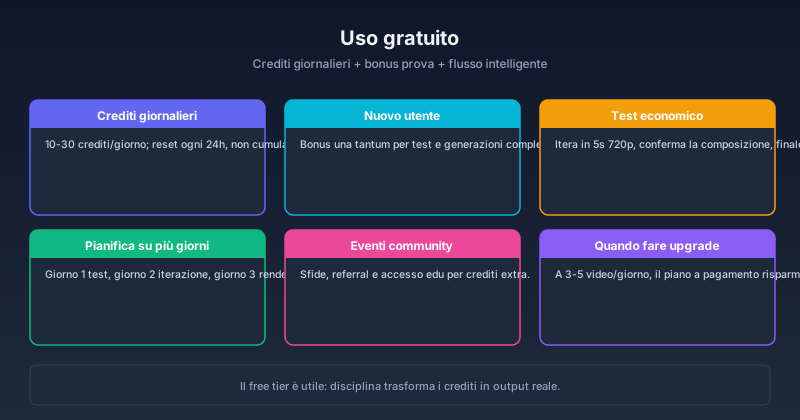
Come Usare Kling AI Gratis nel 2026: Crediti, Metodi e Cosa Funziona Davvero
Guida pratica all'uso gratuito di Kling AI — crediti giornalieri, strategie di prova, metodi community e i veri limiti. Copre Kling 3.0, il reset dei crediti gratuiti e come massimizzare l'accesso free su Kling V3 e O3.
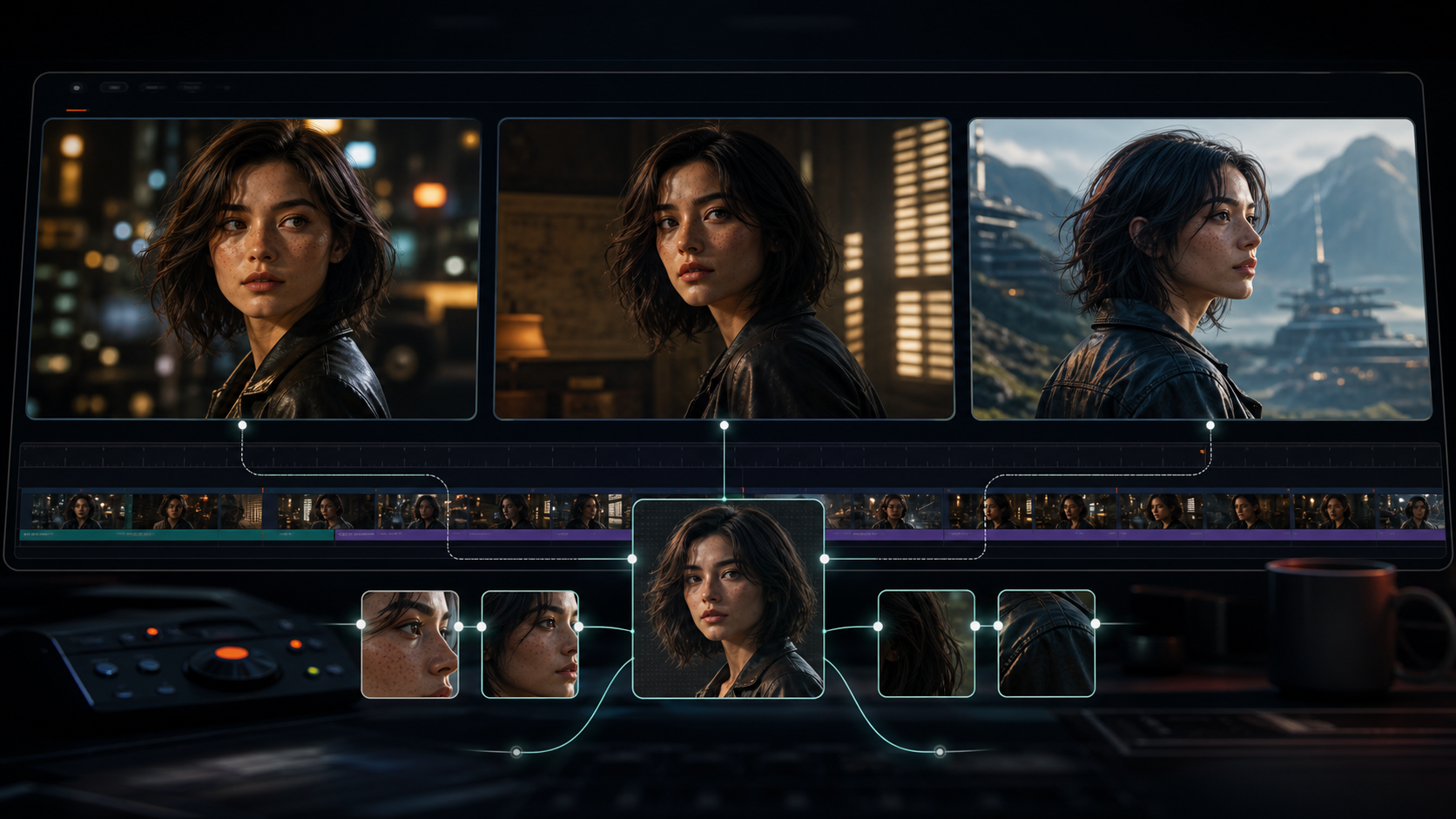
Kling 3.0 Coerenza dei Personaggi: Guida a Volto Coerente tra le Inquadrature
Come ottenere personaggi coerenti con Kling 3.0: guida completa a O3 reference binding, preparazione immagini riferimento e flusso multi-inquadratura senza volti che cambiano.
Kling 3.0 Omni: Guida Completa ad Audio Nativo, Multi-Shot e Omni Edit
Una guida completa a Kling 3.0 Omni: cosa lo rende diverso dal Kling 3.0 standard, qualita dell'audio nativo, storyboarding multi-shot, Omni Edit, costi in crediti e quando usare ciascuna versione.
Newsletter
Unisciti alla comunità
Iscriviti alla nostra newsletter per le ultime notizie e aggiornamenti