Kling AI Image to Video : Guide Complet du Workflow 2026
Maîtrisez la génération image-vers-vidéo de Kling AI — de l'animation sur une seule image aux workflows multi-références, en passant par le contrôle du mouvement, la cohérence des personnages et l'optimisation des rendus. Guide pas à pas avec exemples concrets.
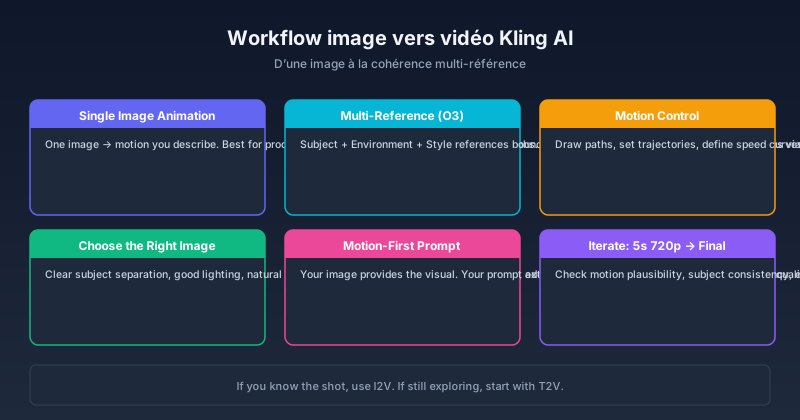
Vous venez d'importer une photo dans Kling AI, d'écrire un prompt, et de lancer la génération. Le résultat ? Correct. La deuxième tentative ? Meilleure. Mais au bout de cinq essais, vous réalisez que vous pilotez à l'instinct — vous modifiez vos prompts sans savoir lequel de vos réglages fait vraiment la différence.
C'est exactement ce que ce guide corrige. Pas de théorie, mais une méthode éprouvée sur plus de 40 générations — animation image unique, liage multi-références et séquences à mouvement contrôlé — avec ce qui marche, ce qui échoue systématiquement, et comment obtenir des résultats professionnels sans brûler vos crédits en tâtonnements.
L'image-vers-vidéo, c'est le terrain où Kling AI excelle. Surtout depuis Kling 3.0 début 2026 : contrôle du mouvement affiné, liage multi-références plus fiable, cohérence temporelle nettement améliorée. Mais le piège, c'est que la facilité d'usage donne l'illusion du contrôle. La plupart des utilisateurs abordent l'outil comme une machine à sous : on importe, on croise les doigts. La différence entre un rendu quelconque et un résultat professionnel tient à trois choses — la qualité de l'image source, la structure du prompt, la discipline des paramètres — et c'est dans cet ordre qu'il faut les maîtriser.
Comment Fonctionne l'Image-vers-Vidéo de Kling AI
Derrière l'interface, le pipeline de Kling 3.0 traite deux flux en parallèle : votre image de référence et votre prompt textuel. Concrètement, le modèle extrait une représentation latente de l'image — il enregistre l'identité du sujet, la carte de profondeur, la palette de couleurs et la composition — puis applique le mouvement décrit dans le prompt à cette structure.
La grande différence avec le texte-vers-vidéo : en T2V, le modèle doit tout inventer — le visuel ET le mouvement — à partir d'une description textuelle. En I2V, le visuel est déjà fixé. Ce changement de paradigme modifie complètement ce que vous devez optimiser :
- Résultats plus prévisibles — le sujet, les couleurs et la composition sont dans votre image, pas dans un texte que le modèle interprète à sa façon
- Cohérence des personnages — le modèle s'appuie sur un vrai visage ou une vraie silhouette, pas sur un assemblage de descripteurs textuels approximatifs
- Moins de pression sur le prompt — l'image porte déjà l'essentiel du visuel, votre prompt peut se concentrer sur le mouvement, la caméra et l'atmosphère
Le revers de la médaille : l'I2V consomme entre 20 et 50 % de crédits de plus que le T2V, parce que le modèle doit aligner deux entrées simultanément. Le multi-références (Kling O3) coûte encore plus cher, et le mouvement contrôlé est le plus onéreux. Mais chaque palier supplémentaire vous donne un contrôle plus fin sur le résultat. C'est un investissement, pas une dépense.
Les Trois Approches de l'Image-vers-Vidéo
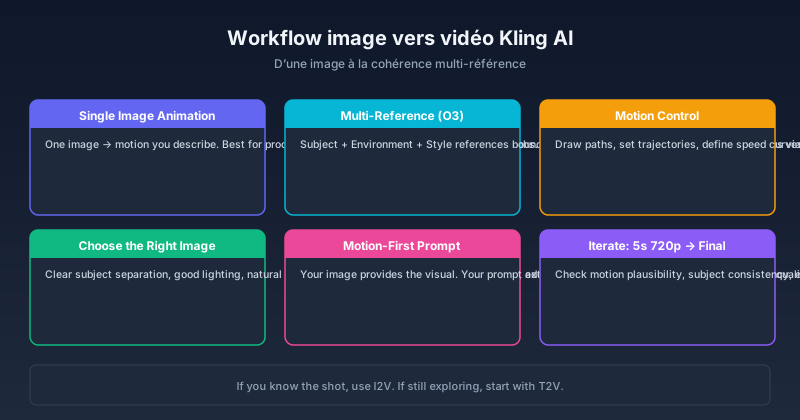
Kling 3.0 propose trois façons d'aborder l'I2V. Le choix dépend de votre matériau de départ et de votre objectif :
| Cas d'usage | Mode Recommandé | Pourquoi |
|---|---|---|
| Animer une photo produit ou un portrait | Animation Image Unique | Une image, un seul prompt, coût minimal |
| Créer plusieurs vidéos du même personnage dans des scènes différentes | Multi-Références (O3) | Fixer le sujet une fois, varier l'environnement librement |
| Contrôler précisément le mouvement d'éléments spécifiques | I2V à Mouvement Contrôlé | Trajectoires dessinées, courbes de caméra paramétrables |
| Tester si l'I2V convient à votre contenu | Animation Image Unique (5s 720p) | Itération rapide, dépense minimale |
1. Animation sur Image Unique
Le principe est simple : une image, un prompt, une vidéo. Le modèle prend votre image et l'anime selon le mouvement que vous décrivez.
Idéal pour : les présentations de produits, l'animation de portraits, les cinémagraphes de paysages, le motion design simple.
Règle d'or du prompt : décrivez le mouvement, le déplacement de caméra et l'ambiance. Rien de plus. Le visuel est déjà dans l'image — votre prompt n'a besoin d'ajouter que ce que l'image ne peut pas montrer.
Exemple concret : importez une photo de produit sur fond blanc. Prompt « Rotation lente à 360° autour du produit, éclairage studio doux, plan macro détaillé ». Kling génère une vidéo tournante qui ressemble à une vraie publicité.
L'erreur la plus fréquente : sur-décrire le sujet. Si votre prompt dit « une tasse en céramique noire au design minimaliste posée sur une table en bois » alors que votre image montre déjà cette tasse, vous gaspillez la capacité du modèle et vous l'embrouillez. Laissez l'image faire son travail. Limitez le prompt au mouvement — 8 à 15 mots suffisent.
2. Image-vers-Vidéo Multi-Références (Omni / O3)
C'est l'évolution naturelle de l'animation sur image unique. Au lieu d'une seule image, vous en fournissez plusieurs à Kling pour guider la génération. Le modèle O3 de Kling 3.0 permet de lier séparément des références de personnage, d'environnement et de style.
Idéal pour : les contenus centrés sur un personnage récurrent, les campagnes de marque, les séquences multi-plans cohérentes.
En pratique, ça se passe en trois couches :
- Référence du sujet — un portrait clair et bien éclairé de votre personnage ou produit
- Référence d'environnement — le décor ou l'arrière-plan
- Référence de style — l'esthétique visuelle (éclairage, colorimétrie, texture)
Kling O3 lie ces trois couches entre elles, ce qui permet de maintenir l'identité du sujet même quand l'environnement et le mouvement changent. C'est ce qui rend possible le contenu à personnage récurrent — un vrai changement de cap pour les créateurs.
À retenir : plus de références ne signifie pas toujours de meilleurs résultats. Le mode Omni accepte jusqu'à 5 images, mais dans la pratique, 2 à 3 offrent le meilleur équilibre contrôle-qualité. Au-delà de 3, chaque image supplémentaire apporte des rendements décroissants — et des signaux visuels contradictoires peuvent même dégrader la cohérence au lieu de l'améliorer.
3. Image-vers-Vidéo à Mouvement Contrôlé
C'est le mode le plus avancé. Il ajoute un contrôle explicite du mouvement par-dessus votre image — pinceaux de mouvement, trajectoires dessinées à la main, préréglages de caméra.
Idéal pour : les séquences d'action complexes, les mouvements de caméra précis, les rendus qualité professionnelle où chaque détail compte.
Avec le contrôle de mouvement de Kling 3.0, vous définissez exactement comment chaque élément doit bouger :
- Dessinez une trajectoire sur une voiture → elle suit ce chemin à la lettre
- Spécifiez un mouvement de caméra → zoom avant, grue vers le haut, travelling latéral
- Définissez des courbes de vitesse → accélération douce, décélération, mouvement constant
Attention : c'est le mode le plus puissant, mais aussi le plus cher. Gardez-le pour les projets où la composition du plan est le facteur décisif. Pour le reste, l'animation image unique fait très bien l'affaire pour beaucoup moins de crédits.
Pas à Pas : de l'Image à la Vidéo
Ce workflow part du principe que vous démarrez avec une seule image et voulez une animation de qualité. Si vous débutez avec l'I2V de Kling, une règle simple : lancez toujours vos premiers essais en 5s 720p avant d'envisager le rendu final. Vous identifierez les problèmes trois fois plus vite pour moitié moins de crédits.
Étape 0 : Validez Votre Image Source
Avant toute génération, passez votre image au crible :
- Ouvrez l'image à 100 %. Le sujet se détache-t-il clairement de l'arrière-plan ?
- Y a-t-il du texte, des logos ou des motifs fins dans les zones qui vont bouger ? Si oui, prévoyez un compositing en post-production.
- La résolution est-elle suffisante ? Minimum 1024×1024 ; 2048×2048 pour un mouvement vraiment propre. En dessous de 768×768, les artefacts de compression seront visibles dans l'animation.
Cette étape ne coûte rien et élimine la cause d'échec numéro un : une image qui paraît correcte en statique mais qui ne tient pas sous l'animation.
Étape 1 : Choisissez la Bonne Image
Toutes les images ne se valent pas devant l'animation. Les meilleures sources partagent ces caractéristiques :
| Critère | Pourquoi c'est important |
|---|---|
| Sujet bien détaché de l'arrière-plan | Le modèle doit distinguer le premier plan de l'arrière |
| Éclairage correct | Un éclairage plat donne un mouvement plat |
| Position naturelle | Les angles bizarres créent des artefacts de mouvement |
| Résolution suffisante | 1024×1024 minimum pour un résultat propre |
| Pas de texte ni logo dans les zones de mouvement | Le texte se déforme pendant l'animation |
À éviter : les images avec plusieurs sujets qui se chevauchent, les gros plans extrêmes sur des visages, les JPEG compressés avec artefacts visibles. Ces cas forcent le modèle à deviner — et Kling se trompe assez souvent pour vous faire gaspiller vos crédits.
Étape 2 : Structurez Votre Prompt pour le Mouvement
Votre image fournit le visuel. Votre prompt fournit le mouvement. Suivez ce squelette :
[Qu'est-ce qui bouge] → [Comment ça bouge] → [Comportement caméra] → [Durée + Qualité]
Exemple pour un portrait : « Les cheveux du sujet ondulent doucement dans la brise, les yeux clignent naturellement, l'expression passe du neutre à un sourire discret. Cadre fixe, faible profondeur de champ. 5 secondes, qualité cinématographique. »
Exemple pour un produit : « Rotation lente à 360° autour de la montre, la lumière se réfléchit sur le bracelet et le cadran. Plan macro en travelling, éclairage studio chaleureux. 5 secondes. »
Piège à éviter : n'incluez jamais de formulations négatives comme « pas de flou » ou « pas de distorsion ». Les modèles de langage traitent ces termes comme des signaux positifs — vous risquez d'obtenir exactement ce que vous vouliez éviter. Décrivez toujours ce que vous voulez voir, jamais ce que vous voulez éviter.
Étape 3 : Réglez les Paramètres de Mouvement
Avec Kling 3.0, trois réglages à connaître :
- Intensité du mouvement (échelle 1–10) : 3 à 7 pour un mouvement naturel. Au-dessus de 7, l'animation devient exagérée. Pour les portraits, restez entre 3 et 5. Pour les produits dynamiques, montez à 5–7.
- Mouvement de caméra : commencez subtil — zoom avant lent, panoramique doux. Les mouvements brusques provoquent des déformations sur les bords du cadre, surtout dans les 5 premières et 5 dernières images.
- Mouvement du sujet : si c'est une personne, limitez-vous à la tête, aux yeux et aux mains. Un mouvement corporel complet à partir d'une seule image produit des artefacts — le modèle n'a aucune référence pour le dos, les jambes ou les profils.
Règle empirique : si votre rendu présente des artefacts visibles, réduisez l'intensité du mouvement de 2 points avant de toucher à quoi que ce soit d'autre. C'est le paramètre le plus influent de l'I2V Kling.
Étape 4 : Générez et Itérez
Première passe en 5s 720p. Trois questions à se poser :
- Le mouvement est-il physiquement plausible ?
- Le sujet reste-t-il fidèle à l'image source ?
- Y a-t-il des artefacts de distorsion, surtout sur les bords du cadre ?
Ne modifiez qu'un seul paramètre à la fois. Prompt, intensité du mouvement, direction de caméra : si vous changez tout en même temps, vous ne saurez jamais ce qui a fonctionné. C'est la raison numéro un pour laquelle les utilisateurs brûlent leurs crédits sans jamais converger vers un résultat de qualité.
Testez 3 à 5 variations en 720p avant le rendu final. Ça coûte moins cher qu'un seul essai raté en 1080p.
Étape 5 : Rendu Final
Une fois le test 720p concluant, passez au rendu final en 1080p — 10 secondes si nécessaire. Verrouillez la seed de la génération test réussie : une seed constante garantit une régénération déterministe. Pas de surprise entre le test et la version finale.
Workflow Multi-Références : la Cohérence du Personnage
Si l'animation sur image unique vise à réussir un plan, le multi-références vise à garder le même personnage cohérent à travers plusieurs plans. C'est le workflow des contenus narratifs, des campagnes de marque et des séquences multi-scènes.
La Pile de Références
Pour Kling 3.0 Omni, organisez vos références en trois couches par ordre d'importance :
- Référence principale du sujet : un portrait clair et bien éclairé, ou un plan en pied. C'est la référence la plus importante.
- Référence de style : l'éclairage, la colorimétrie et la texture que vous voulez reproduire.
- Plan d'environnement (optionnel) : une image d'arrière-plan pour planter le décor.
Le Workflow Concret
- Importez les références dans votre projet Kling
- Liez le sujet — indiquez à Kling quelle image correspond au personnage à préserver
- Générez chaque scène avec un prompt adapté :
- Scène 1 : « Le sujet traverse une rue de ville sous la pluie, reflets de néon sur le bitume mouillé — plan travelling par derrière »
- Scène 2 : « Le sujet est assis à la fenêtre d'un café, lumière matinale, vapeur s'élevant d'une tasse — plan moyen statique »
- Scène 3 : « Le sujet ouvre une porte et s'avance dans la lumière éclatante du soleil, silhouette contre-jour — zoom avant depuis l'intérieur »
Le personnage reste stable d'un plan à l'autre parce que Kling O3 se réfère à la même image de sujet à chaque génération. L'environnement et l'action changent, mais le personnage ne dérive pas.
Règle empirique : si l'apparence du sujet change entre deux générations — vêtements différents, traits modifiés, proportions qui varient — le problème vient presque toujours de l'image de référence principale. Une référence avec un arrière-plan chargé, un éclairage irrégulier ou une occlusion partielle donne à Kling des signaux contradictoires sur ce qu'il faut préserver. Remplacez la référence par une image propre, de face et bien éclairée avant de modifier le prompt.
Problèmes Courants et Solutions
Chaque problème ci-dessous suit le même plan : symptôme → cause racine → résolution. Repérez votre symptôme, vérifiez la cause, puis appliquez la solution dans l'ordre.
| Symptôme | Cause Racine | Résolution |
|---|---|---|
| Le sujet se déforme pendant le mouvement | L'intensité du mouvement dépasse ce que la référence supporte | Réduisez à 3–5. Si les artefacts persistent, changez d'image source — séparation sujet-arrière-plan insuffisante. |
| L'arrière-plan scintille entre les images | Le modèle ne distingue pas les couches de profondeur | Utilisez une image avec une séparation plus nette entre premier plan et arrière. Évitez les arrière-plans chargés ou très texturés. |
| Le mouvement semble mécanique | Le prompt décrit une action impossible ou contradictoire | Limitez-vous à une seule action claire. Plutôt « avance d'un pas, balancement naturel des bras » que « avance en tournant la tête et en faisant un geste ». |
| Le visage se transforme entre les images | Une seule image ne suffit pas pour une référence faciale fiable | Utilisez un portrait en plus haute résolution (1024×1024 minimum pour le visage). Réduisez l'intensité à 3–4. Activez l'amélioration faciale si disponible. |
| La vidéo est quasi statique malgré un prompt de mouvement | Le prompt décrit le visuel, pas le mouvement | Réécrivez le prompt en commençant par le mouvement. Supprimez toute description visuelle qui double l'image. |
| Les couleurs diffèrent de l'image source | Le traitement stylistique du modèle écrase les couleurs | Ajoutez « préserver les couleurs et l'éclairage d'origine » au prompt. Vérifiez que votre référence de style n'impose pas une température contradictoire. |
Quand s'arrêter : si trois générations consécutives avec des réglages différents présentent le même défaut, le problème n'est ni votre prompt ni vos paramètres — c'est l'image source. Remplacez-la et repartez de zéro. Cette règle vous fera économiser plus de crédits que n'importe quel réglage de paramètre.
Image-vers-Vidéo vs Texte-vers-Vidéo : le Bon Choix
| Scénario | Image-vers-Vidéo | Texte-vers-Vidéo |
|---|---|---|
| Vous avez une photo produit spécifique | ✅ | |
| Vous avez une référence de personnage | ✅ | |
| Vous explorez des idées créatives | ✅ — plus rapide et moins cher | |
| Vous avez besoin d'une composition précise | ✅ | |
| Vous faites un storyboard à partir de rien | ✅ pour une première exploration | |
| La cohérence doit être maintenue sur plusieurs vidéos | ✅ (multi-références) | |
| La vitesse et le coût passent avant tout | ✅ |
Règle à retenir : si vous savez déjà à quoi doit ressembler votre plan, passez à l'I2V. Si vous cherchez encore le visuel, commencez par le T2V et importez la meilleure image dans l'I2V pour la version finale. C'est le meilleur rapport qualité-temps pour vos crédits.
Budget de Crédits et Stratégie de Coût
L'I2V coûte plus cher que le T2V. Mieux vaut comprendre la structure des coûts avant de commencer :
| Mode | Surcoût vs T2V | Idéal pour |
|---|---|---|
| Animation Image Unique | +20–30 % de crédits | Tests et plans uniques |
| Multi-Références (O3) | +40–60 % de crédits | Séquences multi-scènes |
| I2V à Mouvement Contrôlé | +60–100 % de crédits | Travail commercial de précision |
Trois conseils pour optimiser votre budget :
- Pour les tests : restez en 5s 720p. Une génération en 720p coûte environ 40 % de moins que la même en 1080p, et la différence est suffisamment faible pour évaluer le mouvement.
- Pour l'itération : prévoyez 3 à 5 tests par rendu final. Si vous dépassez 5 sans converger, remplacez l'image source plutôt que de continuer à ajuster.
- Pour la production : passez en 1080p / 10s seulement après validation. Verrouillez la seed pour éviter les variations de dernière minute.
Ce qu'il Faut Retenir
L'image-vers-vidéo de Kling AI n'a pas d'équivalent chez les générateurs purement textuels — mais elle ne donne le meilleur d'elle-même qu'avec la bonne discipline.
Les trois leviers ne changent jamais : la qualité de votre image source, l'orientation mouvement de votre prompt, et la retenue dans vos paramètres. Maîtrisez-les dans cet ordre, et vous obtiendrez des résultats professionnels — sans gaspiller vos crédits en essais hasardeux.
Pour commencer dès maintenant : prenez une image qui passe les critères de l'Étape 0, lancez 5 générations de test en 720p pour affiner le mouvement, puis basculez en 1080p quand le résultat vous semble solide. Ce simple workflow vous fera économiser plus de crédits — et produire de meilleurs résultats — que n'importe quelle mise à jour du modèle en 2026.
Essayez Kling AI image-vers-vidéo sur kling3.pro. Pour une vue d'ensemble, lisez notre test complet de Kling 3.0 et notre guide de l'API Kling AI.
FAQ
L'image-vers-vidéo coûte-t-il plus cher que le texte-vers-vidéo ?
Oui, généralement 20 à 50 % de crédits supplémentaires par génération, parce que le modèle traite une image et un texte simultanément. Les modes multi-références et mouvement contrôlé reviennent encore plus cher. Consultez la section Budget de Crédits ci-dessus pour le détail par mode.
Quels formats d'image Kling AI accepte-t-il ?
JPG, PNG et WebP, sans exception. La résolution minimale recommandée est 1024×1024. En dessous de 768×768, des artefacts de compression apparaîtront dans le mouvement. Certains modes acceptent jusqu'à 2048×2048 pour un rendu supérieur.
Puis-je utiliser des images générées par IA comme source ?
Oui — Midjourney, DALL-E, Stable Diffusion ou le générateur d'images de Kling, tout fonctionne. Le modèle ne s'intéresse pas à la provenance, seulement aux qualités visuelles. Les images IA à contraste élevé et à séparation sujet-arrière-plan franche s'animent généralement mieux que les photos aux arrière-plans complexes.
Combien d'images de référence puis-je utiliser ?
Kling 3.0 Omni accepte jusqu'à 5 images par génération. Mais dans la pratique, 2 à 3 références offrent le meilleur équilibre. Au-delà, les rendements sont décroissants et les signaux contradictoires peuvent nuire à la cohérence.
L'image-vers-vidéo préserve-t-il le texte présent dans l'image source ?
Pas de manière fiable. Le texte, les logos et les motifs fins se déforment pendant l'animation. Pour conserver du texte, générez-le en calque séparé et composez-le sur la vidéo en post-production. Ce n'est pas un défaut de Kling : aucun modèle vidéo IA actuel ne gère le texte intégré correctement sous animation.
Auteur

Catégories
Plus d'articles
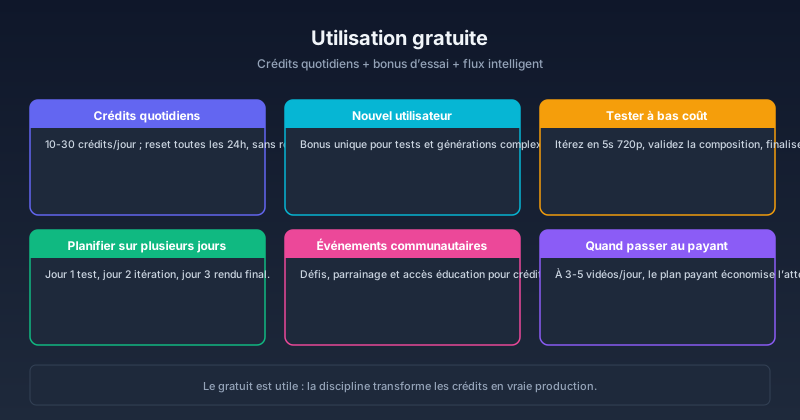
Comment utiliser Kling AI gratuitement en 2026 : crédits, astuces et ce qui marche vraiment
Un guide pratique pour utiliser Kling AI sans débourser un euro — crédits quotidiens, stratégies d'essai, méthodes communautaires et vraies limites. Couvre Kling 3.0, le reset des crédits gratuits et comment maximiser l'accès gratuit sur Kling V3 et O3.
Kling 3.0 Omni : Guide complet sur l'audio natif, le Multi-Shot et Omni Edit
Un guide complet de Kling 3.0 Omni : ce qui le distingue du Kling 3.0 standard, la qualité audio native, le storyboard Multi-Shot, Omni Edit, le coût en crédits et quand utiliser chaque version.
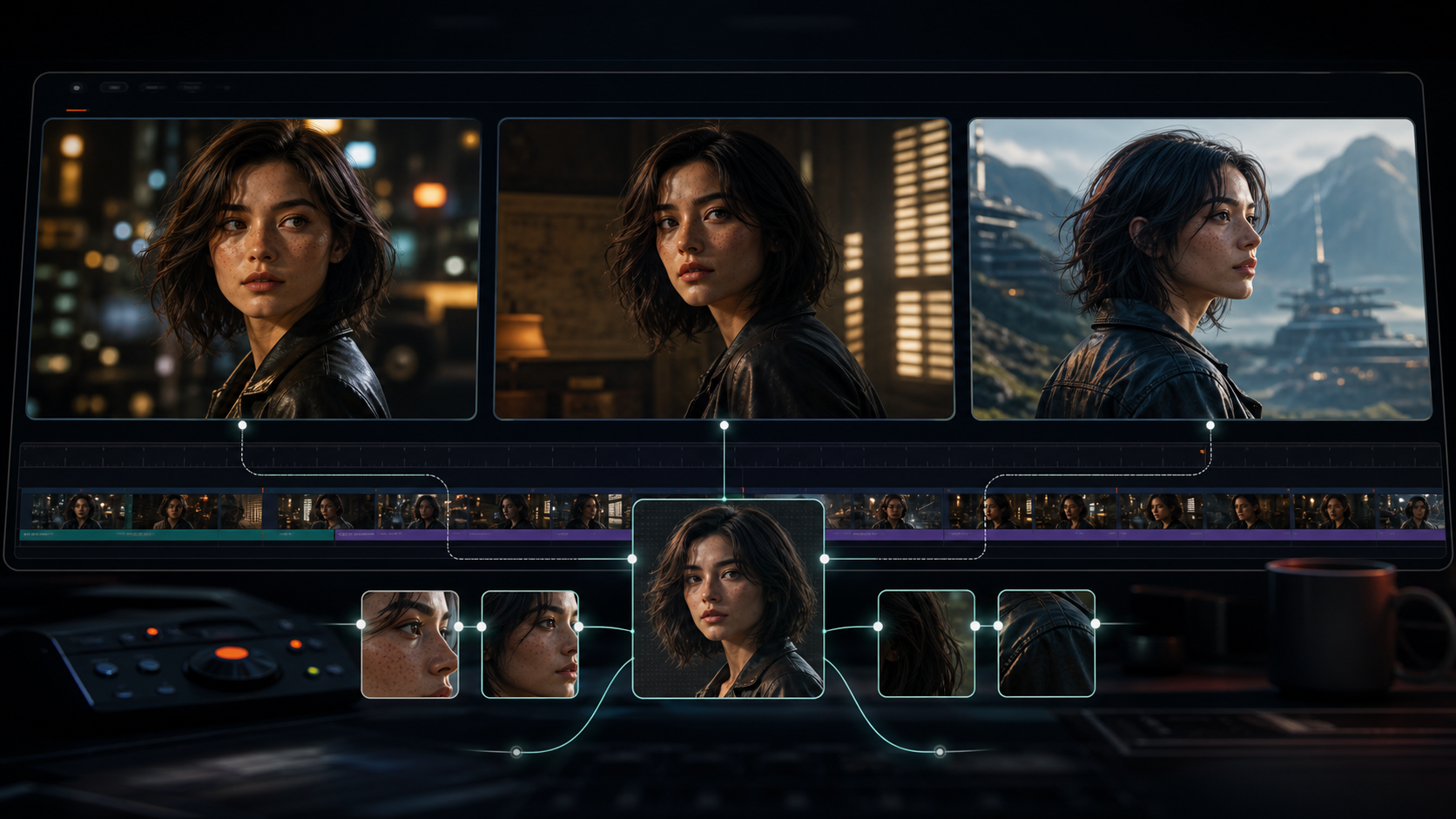
Cohérence des personnages Kling 3.0 : garder le même visage d'une scène à l'autre
Guide complet de la cohérence des personnages Kling 3.0 — fonctionnement de la liaison par image de référence O3, workflow multi-plan, diagnostic et résolution des dérives visuelles.
Infolettre
Rejoignez la communauté
Abonnez-vous à notre infolettre pour les dernières actualités et mises à jour