De Foto a Video con Kling AI: Guía Práctica para 2026
Aprende a convertir imágenes en video con Kling AI: flujo de trabajo paso a paso, control de movimiento, consistencia de personajes y cómo evitar los errores más comunes. Guía con ejemplos reales.
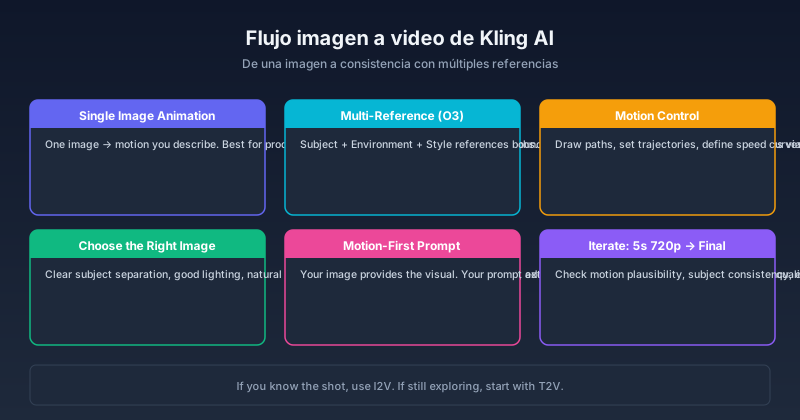
La primera vez que intenté convertir una foto en video con Kling AI, el resultado fue decepcionante. El rostro se deformaba a los dos segundos, el fondo parpadeaba como una bombilla fundida y el movimiento parecía más un error de renderizado que una animación intencional. Mi error no fue el prompt ni la configuración — fue no entender que el verdadero trabajo empieza antes de subir la imagen.
Si estás leyendo esto, probablemente ya probaste generar un par de videos. Quizás el primero quedó regular, el segundo mejor, pero sientes que estás operando a ciegas: ajustas el prompt una y otra vez sin saber qué parámetro realmente importa. Esa sensación es normal, y tiene solución.
He hecho más de 40 generaciones de imagen a video con Kling 3.0 probando con productos, retratos, escenas y personajes. Esta guía no es teoría: es lo que funciona consistentemente, lo que falla siempre y cómo conseguir resultados profesionales sin desperdiciar créditos en prueba y error.
Al terminar de leer, sabrás exactamente cómo preparar tu imagen, estructurar un prompt efectivo, elegir el modo correcto según tu objetivo y diagnosticar problemas cuando algo sale mal.
Lo Primero: Cómo Entiende Kling tu Imagen
Antes de entrar en modos y configuraciones, conviene entender cómo piensa el modelo. Kling 3.0 recibe dos entradas al mismo tiempo: tu imagen de referencia y tu prompt de texto. De la imagen extrae una representación interna — la identidad del sujeto, el mapa de profundidad, los colores y la composición — y sobre esa estructura aplica el movimiento que describiste en el prompt.
La gran diferencia con texto a video es que aquí el modelo no tiene que inventar lo visual desde cero. Ya tiene una base. Eso cambia todo:
- Resultados más predecibles. El sujeto, los colores y la composición vienen de tu imagen, no de una descripción textual que el modelo puede interpretar de formas distintas.
- Consistencia real. El modelo referencia un rostro concreto, no un compuesto de adjetivos.
- Menos dependencia del prompt. La imagen aporta casi todo lo visual; el prompt solo necesita guiar movimiento, cámara y atmósfera.
La desventaja es que imagen a video consume más créditos — entre un 20 y 50 % más que texto a video — porque el modelo procesa y alinea dos tipos de entrada simultáneamente. El modo multirreferencia (O3) es más caro que usar una sola imagen, y el control de movimiento es el más costoso de todos. Pero cada nivel te da más control sobre el resultado, y cuando lo necesitas, vale la pena.
Los Tres Caminos para Llegar al Video
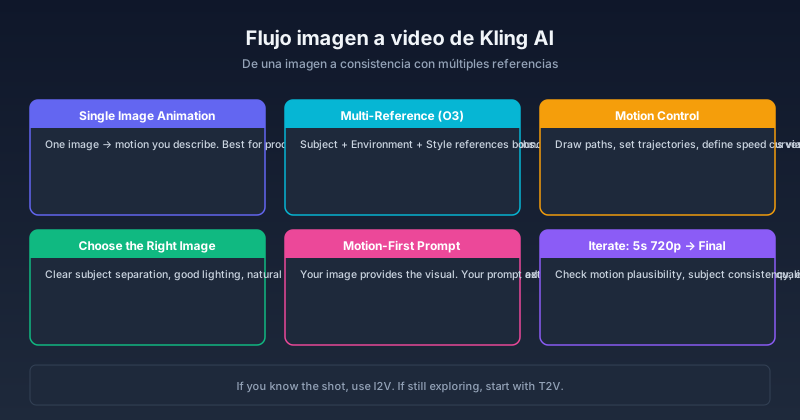
Kling 3.0 ofrece tres formas de trabajar. La clave está en elegir la correcta desde el principio:
| Escenario | Modo Recomendado | Por Qué |
|---|---|---|
| Tienes una foto de producto o un retrato y quieres animarlo | Imagen única | Una imagen, un prompt, menor costo |
| Necesitas el mismo personaje en varias escenas distintas | Multirreferencia (O3) | Vinculas al sujeto una vez y cambias el entorno libremente |
| Quieres controlar exactamente cómo se mueve cada elemento | Control de movimiento | Dibujas trayectorias y defines curvas de cámara |
| Solo quieres probar si I2V sirve para lo que necesitas | Imagen única a 5s 720p | Iteración rápida, gasto mínimo |
Dicho de otro modo: la herramienta correcta depende de tu punto de partida. Veamos cada una.
Imagen Única: El Punto de Partida
Es el modo más directo. Subes una imagen, escribes qué movimiento quieres y Kling la anima. Ideal para productos, retratos, paisajes o cualquier escena donde tengas una sola toma que cobrar vida.
Cómo escribir el prompt aquí: Describe movimiento, cámara y duración. Eso es todo. Lo visual ya lo puso tu imagen.
Ejemplo concreto: Subes una foto de producto sobre fondo blanco → tu prompt "Rotación lenta de 360° alrededor del producto, iluminación de estudio suave, plano macro de detalle" → Kling genera un video rotatorio que parece de catálogo profesional.
El error más común en este modo: Describir al sujeto en el prompt. Si tu imagen ya muestra la taza, no escribas "una taza de cerámica negra con diseño minimalista". Estás desperdiciando capacidad del prompt y confundiendo al modelo. Limítate al movimiento y la cámara. Entre 8 y 15 palabras bastan.
Multirreferencia (O3): Cuando el Personaje Importa
Si la imagen única es hacer bien una toma, la multirreferencia consiste en mantener al mismo personaje correcto a lo largo de muchas tomas. Aquí entra Kling 3.0 Omni, que te permite pasar varias imágenes de referencia por separado: una para el personaje, otra para el entorno, otra para el estilo.
Cómo se usa:
- Cargas las referencias en tu proyecto de Kling
- Le indicas al modelo cuál es la imagen del personaje que debe preservar
- Generas cada escena con un prompt distinto
Ejemplo real: Quieres un personaje que camina por la calle de noche, luego se sienta en un café, luego abre una puerta y sale al sol. Con O3, el personaje se mantiene idéntico en las tres escenas porque el modelo referencia la misma imagen vinculada cada vez. El entorno y la acción cambian, pero el personaje no se desvía.
Pero ojo con un detalle: Kling O3 acepta hasta 5 imágenes de referencia, pero después de 3, cada imagen adicional aporta menos y puede incluso empeorar la consistencia. ¿Por qué? Porque las señales visuales empiezan a contradecirse. En mis pruebas, 2 o 3 referencias dan el mejor equilibrio. Más no es mejor.
Control de Movimiento: Cuando la Precisión lo Exige
Este modo te permite especificar con exactitud cómo se mueven los elementos de tu imagen. Puedes dibujar una trayectoria sobre un coche para que siga esa ruta, definir movimientos de cámara — travelling de aproximación, grúa ascendente, paneo lateral — y controlar curvas de velocidad con entrada y salida suave.
Es el modo más potente y el que más créditos consume. Resérvalo para proyectos donde la composición del plano sea el factor determinante. Para animaciones simples, el modo de imagen única consigue resultados similares gastando menos.
Flujo de Trabajo Paso a Paso: De tu Imagen al Video Final
Este flujo asume que partes de una imagen y quieres una animación de calidad. Si eres nuevo en I2V, te recomiendo ejecutar estos pasos a 5 segundos y 720p antes de comprometerte con la renderización final — así identificas problemas rápido y gastas menos créditos.
Paso 0: Revisa tu Imagen Antes de Subirla
Este paso no cuesta nada y es donde la mayoría de la gente falla. Antes de generar nada, confirma tres cosas:
- Abre la imagen al 100 %. ¿El sujeto se distingue claramente del fondo? Si no, el modelo va a adivinar — y va a equivocarse.
- ¿Hay texto, logos o patrones finos donde habrá movimiento? Si sí, planifica una composición en postproducción. El texto se deforma al animarse y no hay forma fiable de evitarlo.
- ¿La imagen tiene suficiente resolución? Mínimo 1024×1024; idealmente 2048×2048. Por debajo de 768×768 empiezan a verse artefactos de compresión en movimiento.
Regla que te ahorrará tiempo: Si tres generaciones seguidas muestran el mismo tipo de artefacto aunque ajustes parámetros, el problema no es tu configuración — es la imagen de origen. Cambia la imagen y empieza de cero. Seguir insistiendo con una mala imagen de origen es la forma más rápida de desperdiciar créditos.
Elegir la Imagen Adecuada
No todas las imágenes se animan igual de bien. Las mejores imágenes de origen comparten estas características:
| Característica | Por Qué Importa |
|---|---|
| Sujeto bien separado del fondo | El modelo necesita distinguir el primer plano del fondo para aplicar movimiento sin deformar |
| Buena iluminación | La iluminación plana produce movimiento plano |
| Postura natural | Los ángulos forzados crean artefactos extraños |
| Resolución suficiente | Al menos 1024×1024 |
| Sin texto en zonas de movimiento | El texto se deforma al animarse a menos que lo preserves específicamente |
Lo que debes evitar: Imágenes con múltiples sujetos superpuestos, primeros planos extremos de rostros, JPEGs muy comprimidos. El modelo se ve obligado a adivinar qué pertenece a qué, y en esos casos suele equivocarse.
Escribir un Prompt que se Centre en el Movimiento
Tu imagen pone lo visual. Tu prompt pone el movimiento. La estructura que mejor funciona es esta:
[Qué se mueve] → [Cómo se mueve] → [Comportamiento de cámara] → [Duración + calidad]
Ejemplo — animación de retrato: "El cabello del sujeto se mueve suavemente con la brisa, los ojos parpadean con naturalidad, cambio sutil de expresión de neutral a una leve sonrisa. Cámara fija, profundidad de campo reducida, el rostro se mantiene nítido. 5 segundos, calidad cinematográfica."
Ejemplo — exhibición de producto: "Rotación lenta de 360° alrededor del reloj, luz reflejándose en la banda metálica y el cristal de la esfera. Plano de seguimiento macro, iluminación cálida de estudio, todo en foco nítido. 5 segundos, calidad comercial."
Un consejo importante: No uses prompts negativos del tipo "sin desenfoque, sin distorsión". El modelo puede interpretarlos como señales positivas. Describe el movimiento que quieres, no los artefactos que quieres evitar. Es contra-intuitivo, pero funciona.
Configurar los Parámetros de Movimiento
Si usas control de movimiento, estos son los valores que realmente importan:
- Intensidad de movimiento: entre 3 y 7 (escala del 1 al 10). Por debajo de 3 el movimiento es casi imperceptible; por encima de 7 empieza a verse poco natural. Para retratos, quédate en 3–5. Para tomas dinámicas de producto, 5–7.
- Movimiento de cámara: empieza con movimientos sutiles. Aproximación lenta, paneo suave. Los movimientos agresivos — travelling rápido, paneo veloz — causan distorsión en los bordes, sobre todo en los primeros y últimos fotogramas.
- Movimiento del sujeto: si es una persona, limítalo a cabeza, ojos y manos. El movimiento corporal completo a partir de una sola imagen produce artefactos porque el modelo no tiene referencia de cómo se ven la espalda, las piernas o los ángulos laterales.
Regla de oro: Si el resultado tiene artefactos visibles, reduce la intensidad de movimiento en 2 puntos antes de cambiar cualquier otra cosa. La intensidad de movimiento es el parámetro de mayor impacto en Kling I2V. Ajusta eso primero y verás cómo muchos problemas desaparecen solos.
Generar e Iterar
Primera generación siempre a 5 segundos y 720p. Verifica tres cosas:
- ¿El movimiento es físicamente creíble?
- ¿El sujeto se mantiene coherente con la imagen original?
- ¿Hay artefactos de deformación, especialmente en los bordes?
Ajusta un parámetro a la vez — intensidad de movimiento, dirección de cámara o especificidad del prompt — y repite hasta que el resultado sea sólido. Hacer de 3 a 5 variaciones a 720p cuesta menos que una renderización a 1080p que termina en la basura.
El error que más créditos cuesta: Cambiar el prompt, la intensidad y la dirección de cámara todo al mismo tiempo. Si lo haces, no sabrás qué causó la mejora o el empeoramiento. Y terminarás dando vueltas sin converger. Cambia una cosa por generación.
Renderizar la Versión Final
Cuando la prueba a 720p sea sólida, renderiza la versión final a 1080p y 10 segundos si hace falta. Si la plataforma lo permite, bloquea la semilla de la generación que funcionó — así te aseguras de que el resultado sea determinista.
Diagnóstico Rápido de Problemas
Cuando algo sale mal, lo peor que puedes hacer es empezar a cambiar cosas al azar. Mejor localiza el síntoma, verifica la causa y aplica la solución en ese orden:
| Síntoma | Causa Más Probable | Qué Hacer |
|---|---|---|
| El sujeto se deforma o distorsiona al moverse | La intensidad de movimiento supera lo que la referencia soporta | Baja la intensidad a 3–5. Si los artefactos persisten, cambia la imagen de origen por una con separación sujeto-fondo más clara. |
| El fondo parpadea entre fotogramas | El modelo no distingue las capas de profundidad | Usa una imagen con separación más clara entre primer plano y fondo. Evita fondos recargados o muy texturizados. |
| El movimiento se ve robótico o poco natural | El prompt describe acciones contradictorias | Simplifica a una acción clara. En lugar de "camina mientras gira la cabeza y gesticula", usa "camina hacia adelante, balanceo natural de brazos". |
| El rostro cambia de expresión o se desvía entre fotogramas | La referencia facial es insuficiente | Usa una foto de rostro de al menos 1024×1024. Baja la intensidad a 3–4. Activa la mejora facial si está disponible. |
| El resultado es casi estático aunque el prompt pide movimiento | El prompt describe lo visual, no el movimiento | Reescribe el prompt para que empiece con movimiento y cámara. Elimina cualquier descripción visual que ya esté en la imagen. |
| El color o la iluminación se alejan de la imagen original | El estilo del modelo sobreescribe el color de la imagen | Añade "preservar colores e iluminación originales" al prompt. Si usas referencia de estilo, asegúrate de que no imponga una temperatura de color distinta. |
¿Cuándo Dejar de Insistir?
Si tres generaciones consecutivas con parámetros diferentes muestran el mismo tipo de artefacto, el problema no es tu prompt ni tu configuración — es la imagen de origen. Cambia la imagen y empieza de nuevo. Seguir iterando sobre una mala imagen de origen es la forma más rápida de quedarte sin créditos.
Imagen a Video o Texto a Video: Cómo Decidir
Esta decisión se reduce a una pregunta: ¿ya sabes cómo debería verse el resultado?
| Situación | Imagen a Video | Texto a Video |
|---|---|---|
| Tienes una foto de producto concreta | ✅ | |
| Tienes un personaje definido | ✅ | |
| Estás explorando ideas sin referencia visual | ✅ — más rápido y barato | |
| Necesitas una composición exacta | ✅ — la imagen fija la composición | |
| Estás haciendo storyboard desde cero | ✅ — para exploración inicial | |
| La consistencia entre múltiples videos es crítica | ✅ — con multirreferencia | |
| La velocidad y el costo son lo más importante | ✅ |
Regla práctica: Si ya sabes cómo se ve la toma, usa imagen a video. Si todavía estás definiendo el look, empieza con texto a video y, cuando tengas un fotograma que te guste, llévalo a imagen a video para la versión final.
Cómo No Quemar Créditos: Estrategia de Costo
Imagen a video es más caro que texto a video. La diferencia varía según el modo:
| Modo | Costo Extra vs T2V | Para Qué Usarlo |
|---|---|---|
| Imagen única | +20–30 % créditos | Pruebas, tomas individuales |
| Multirreferencia (O3) | +40–60 % créditos | Secuencias con el mismo personaje |
| Control de movimiento | +60–100 % créditos | Trabajo comercial que exige precisión |
Tres reglas para que los créditos rindan:
- Siempre prueba a 720p. Una generación a 720p cuesta un 40 % menos que la misma a 1080p, y la diferencia de calidad a 5 segundos es lo suficientemente pequeña como para evaluar el movimiento.
- Presupuesta 3 a 5 pruebas por cada renderización final. Si pasas de 5 sin conseguir un resultado de calidad, el problema no es la configuración — es la imagen de origen.
- Renderiza a 1080p solo después de validar. Y si puedes, bloquea la semilla de la generación que funcionó para evitar sorpresas.
Para Resumir
La función de imagen a video de Kling AI es lo que realmente lo diferencia de los generadores que solo trabajan con texto. Pero solo si la abordas con disciplina. Las tres palancas son siempre las mismas: la calidad de tu imagen de origen, un prompt centrado en el movimiento y la moderación en los parámetros.
Empieza con imagen única para aprender cómo se comporta el movimiento. Pasa a multirreferencia cuando necesites consistencia entre tomas. Usa control de movimiento cuando el plano exija una precisión que la imagen única no puede darte.
Tu próximo paso: Elige una imagen que cumpla los criterios del Paso 0, invierte 5 generaciones de prueba a 720p refinando el movimiento y renderiza tu primera toma de producción a 1080p cuando el resultado a 720p tenga buena pinta. Ese flujo de trabajo te ahorrará más créditos — y te dará mejores resultados — que cualquier actualización del modelo en 2026.
Puedes probar Kling AI imagen a video en kling3.pro. Para una visión más amplia, echa un vistazo a nuestro Análisis de Kling 3.0 y la Guía de la API de Kling AI.
Preguntas Frecuentes
¿Imagen a video gasta más créditos que texto a video?
Sí, normalmente entre un 20 y 50 % más por generación porque el modelo procesa imagen y texto al mismo tiempo. Los modos multirreferencia y control de movimiento son más caros que el de imagen única. Arriba tienes el desglose por modo.
¿Qué formatos de imagen acepta Kling AI?
JPG, PNG y WebP. La resolución mínima recomendada es 1024×1024. Por debajo de 768×768 empiezan a verse artefactos de compresión en movimiento. Algunos modos aceptan hasta 2048×2048 para mayor calidad.
¿Puedo usar imágenes generadas por IA como entrada?
Sí. Las de Midjourney, DALL-E, Stable Diffusion o el propio generador de Kling funcionan todas. Al modelo no le importa de dónde venga la imagen, solo sus cualidades visuales. Por cierto, las imágenes generadas por IA con alto contraste y separación limpia entre sujeto y fondo tienden a animarse mejor que las fotos con fondos complejos.
¿Cuántas imágenes de referencia puedo usar?
Kling 3.0 Omni acepta hasta 5. Pero en la práctica, 2 o 3 dan el mejor equilibrio entre control y calidad. A partir de 3, cada referencia adicional aporta menos y las señales contradictorias pueden empeorar la consistencia.
¿Imagen a video preserva el texto de la imagen original?
No de forma fiable. Si tu imagen contiene texto, logotipos o patrones finos, se van a deformar al animarse. Para preservar texto, généralo como una capa aparte y compónlo sobre el video en postproducción. Esto no es un fallo de Kling — ningún modelo de video AI actual maneja texto incrustado de forma consistente durante la animación.
Autor

Categorías
Más publicaciones
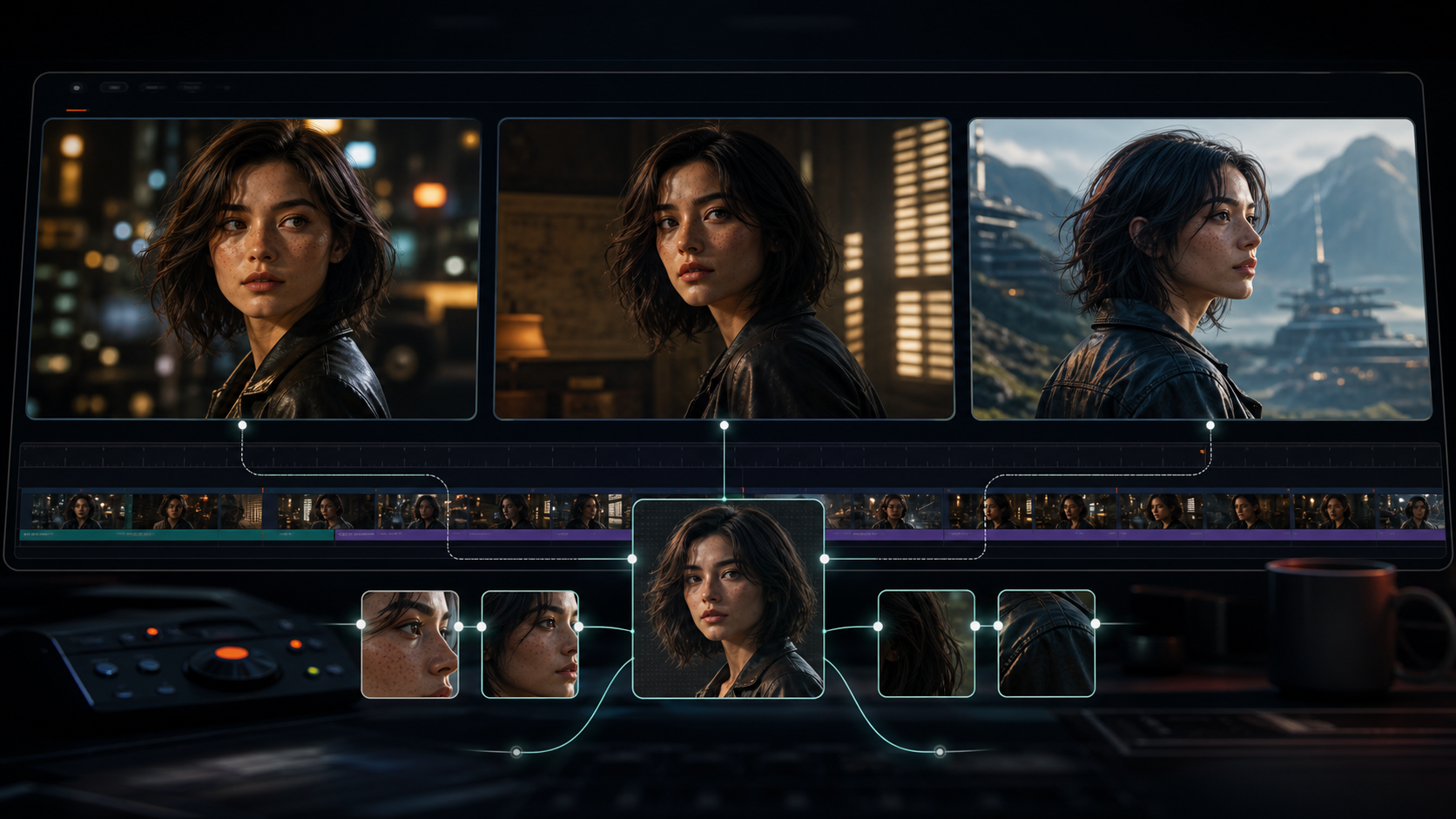
Kling 3.0 Consistencia de Personajes: Guía para Mantener el Mismo Rostro en Múltiples Escenas
Guía de consistencia de personajes en Kling 3.0 O3. Aprende a usar imágenes de referencia, mantener personajes en múltiples escenas y solucionar fallos comunes.
Kling 3.0 Omni: Guia Completa con Audio Nativo, Multi-Shot y Omni Edit
Una guia completa de Kling 3.0 Omni: que lo diferencia del Kling 3.0 estandar, calidad de audio nativo, storyboarding multi-shot, Omni Edit, costos de creditos y cuando usar cada version.
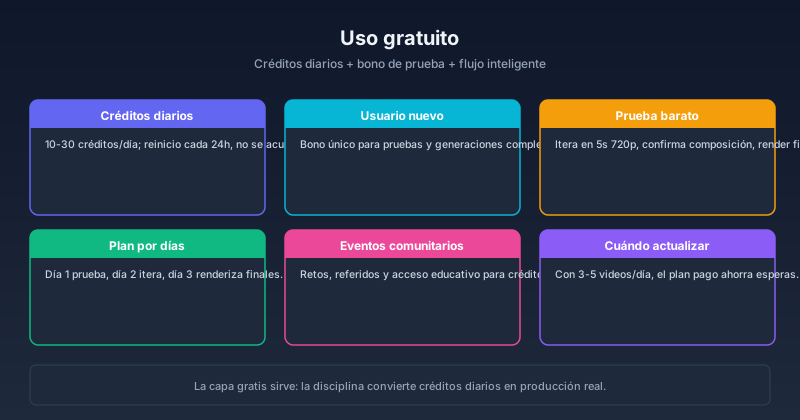
Cómo Usar Kling AI Gratis en 2026: Créditos, Métodos y Lo Que Realmente Funciona
Guía práctica para usar Kling AI sin pagar — créditos diarios, estrategias de prueba gratuita, métodos comunitarios y los límites reales. Cubre Kling 3.0, reinicio de créditos gratis y cómo maximizar el acceso gratuito en Kling V3 y O3.
Boletín
Únete a la comunidad
Suscríbete a nuestro boletín para las últimas noticias y actualizaciones