Kling AI Afbeelding naar Video: Volledige Workflowgids voor 2026
Beheers Kling AI beeld-naar-video-generatie — van animatie van één afbeelding en multi-referentie workflows tot bewegingscontrole, karakterconsistentie en outputoptimalisatie. Stapsgewijze gids met praktijkvoorbeelden.
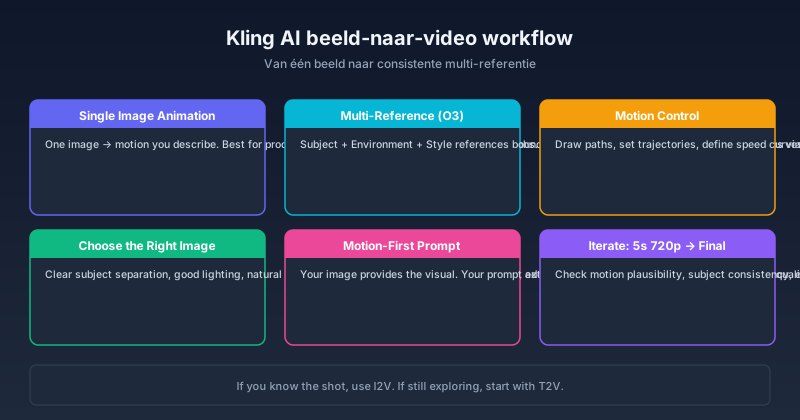
Je hebt een productfoto klaarstaan. Of een character design waar je uren aan hebt gewerkt. Je sleept 'm naar Kling, tikt een prompt, en 5 seconden later rolt er een clip uit. De eerste ziet er oké uit. De tweede is beter. Bij de vijfde generatie begin je het gevoel te krijgen dat je aan het gokken bent — willekeurig parameters versleutelen zonder te weten wat er nu écht toe doet.
Daar geeft deze gids antwoord op.
Beeld-naar-video is het onderdeel waarin Kling AI 3.0 — begin 2026 vernieuwd met strakkere bewegingscontrole, multi-referentie binding en betere temporele stabiliteit — het beste uit zichzelf haalt. Maar alleen als je snapt hoe het model van jouw stilstaande plaatje naar vloeiende beweging komt. De meeste gebruikers doen het als "uploaden en duimen." Het verschil tussen een matige clip en iets dat er professioneel uitziet, draait om drie dingen: welk beeld je kiest, hoe je je prompt opbouwt, en hoe strikt je met bewegingsparameters omgaat.
Ik heb Kling's beeld-naar-video door meer dan 40 generaties heen getest — van simpele enkelbeeld-animatie tot multi-referentie karakterkoppelingen en bewegingsgestuurde sequenties. Deze gids vat samen wat consistent werkt, wat gegarandeerd faalt, en hoe je zonder giswerk aan professionele resultaten komt.
Hoe Kling AI Beeld-naar-Video Werkt
Je geeft Kling 3.0 twee dingen tegelijk: een referentiebeeld en een tekstprompt. Het model haalt uit het beeld een latente representatie — de identiteit van het onderwerp, de dieptekaart, het kleurenpalet en de compositie — en past de beweging uit de prompt toe op die latente structuur.
Het grote verschil met tekst-naar-video: daar moet het model zowel het beeld als de beweging zelf verzinnen. Bij beeld-naar-video ligt de visuele basis al vast. En dat verandert alles wat je moet optimaliseren:
- Voorspelbaardere resultaten — het onderwerp, de kleuren, de compositie komen uit jóúw beeld, niet uit een vage beschrijving
- Betere karakterconsistentie — het model kijkt naar een echt gezicht, niet naar een ophoping van losse woorden als "23-jarige vrouw, bruin haar, blauwe ogen"
- Minder afhankelijk van prompts — je beeld draagt het grootste deel van de visuele informatie; je prompt hoeft alleen beweging, cameragedrag en sfeer aan te sturen
De prijs die je betaalt: beeld-naar-video kost 20–50% meer credits dan tekst-naar-video. Logisch — het model moet twee soorten input tegelijkertijd verwerken en op elkaar afstemmen. Multi-referentie (Kling O3) is duurder dan enkelbeeld. Bewegingsgestuurde modus is het duurst. Maar elke volgende trede geeft je ook meer controle.
De Drie Types Kling Beeld-naar-Video
Welke modus je nodig hebt hangt af van waar je mee begint en wat je wil maken. Kling 3.0 kent drie niveaus:
| Gebruiksscenario | Modus | Waarom |
|---|---|---|
| Productfoto of portret animeren | Enkelbeeld Animatie | Eén beeld, één prompt, minste credits |
| Meerdere video's met hetzelfde karakter | Multi-Referentie (O3) | Onderwerp eenmalig vastleggen, scène vrij bepalen |
| Precieze controle over hoe dingen bewegen | Bewegingsgestuurde I2V | Bewegingspaden tekenen, cameracurves instellen |
| Snel testen of I2V werkt voor jouw materiaal | Enkelbeeld Animatie (5s 720p) | Snel itereren, minimale credituitgave |
1. Enkelbeeld Animatie
Wat het doet: Neemt één afbeelding en zet die in beweging zoals jij beschrijft.
Wanneer inzetten: Productfoto's, portretten, landschappen die net iets meer moeten doen dan stilstaan, eenvoudige bewegende graphics.
Hoe je prompt eruit ziet: Beschrijf beweging en cameragedrag. Het visuele zit al in de foto — je prompt vult aan wat het beeld niet kan tonen.
Voorbeeld: Je uploadt een productfoto op een witte achtergrond. Prompt: "Langzame 360° rotatie rond het product, zachte studiolampen, macro-detail." Kling maakt er een ronddraaiende productvideo van die zo uit een commercial lijkt te komen.
Waar het misgaat: De grootste fout is je onderwerp te uitgebreid beschrijven. Als je prompt zegt "een zwarte keramische mok met strak minimalistisch ontwerp op een houten tafel" terwijl de afbeelding die mok al laat zien, verspil je niet alleen promptruimte — je verwart het model ook nog. Laat het beeld het beeldwerk doen. Houd prompts bij beweging en camera, meestal 8 tot 15 woorden.
2. Multi-Referentie Beeld-naar-Video (Omni / O3)
Wat het doet: Gebruikt meerdere referentiebeelden om de output te sturen. Kling 3.0 Omni (O3) ondersteunt onderwerpsbinding: je levert aparte beelden voor het karakter, de omgeving en de stijl.
Wanneer inzetten: Karaktergedreven content, campagnes waarbij een merk consequent moet overkomen, reeksen die uit meerdere shots bestaan.
Zo werkt het:
- Onderwerpsreferentie — een heldere foto van je karakter of product
- Omgevingsreferentie — de setting of achtergrond die je wil
- Stijlreferentie — de visuele sfeer die de video moet uitstralen
Kling O3 smeedt deze referenties samen en zorgt dat het onderwerp herkenbaar blijft in wisselende omgevingen en houdingen. Dit is wat terugkerende-karaktercontent eindelijk praktisch haalbaar maakt.
Waar het misgaat: Meer referenties is niet automatisch beter. Kling O3 ondersteunt tot 5 beelden, maar praktijktests wijzen uit dat 2 tot 3 de beste balans geven. Boven de 3 neemt de meerwaarde snel af, en tegenstrijdige visuele signalen kunnen de consistentie van je onderwerp juist slechter maken.
3. Bewegingsgestuurd Beeld-naar-Video
Wat het doet: Voegt expliciete bewegingscontrole toe bovenop de beeldinvoer — denk aan bewegingspenselen, trajectpaden en camerapresets.
Wanneer inzetten: Complexe acties, camerabewegingen die tot op de pixel kloppen, output waar je "commercieel" tegen zegt.
Kling 3.0's bewegingscontrole laat je heel precies bepalen hoe elementen in het beeld bewegen:
- Je tekent een bewegingspad op een auto → de auto volgt exact dat pad
- Je geeft camerabeweging op → inzoomen, kraan omhoog, dolly naar links
- Je stelt snelheidscurves in → ease-in, ease-out, of constante snelheid
Dit is de krachtigste beeld-naar-video-modus — en de duurste in credits. Gebruik 'm alleen voor projecten waar de compositie van het shot het verschil maakt. Voor simpele animaties kom je met enkelbeeld-modus op hetzelfde niveau, voor minder geld.
Stap-voor-Stap: Enkelbeeld naar Video
Deze workflow gaat uit van één afbeelding waarmee je een vloeiende animatie wil maken. Voor beginners: doorloop de stappen eerst op 5s 720p voordat je naar de eindrender gaat. Je vindt problemen sneller en je credits gaan een stuk langer mee.
Stap 0: Check Je Bronafbeelding
Voordat je ook maar één generatie start, controleer je afbeelding op drie dingen:
- Open de foto op 100% zoom. Staat het onderwerp los van de achtergrond?
- Zit er tekst, logo's of fijne patronen in het deel dat gaat bewegen? Zo ja, reken dan op nabewerking met overlay-compositing.
- Heeft de afbeelding genoeg resolutie? Minimaal 1024×1024; 2048×2048 geeft consistent betere bewegingskwaliteit. Onder 768×768 krijg je zichtbare compressie in de beweging.
Deze stap kost geen credits, en haalt de grootste faaloorzaak er in één keer uit: een bronbestand dat er stil prima uitzag, maar niet overeind blijft onder animatie.
Stap 1: Kies het Juiste Beeld
Niet elke afbeelding is even geschikt om te animeren. De beste bronnen delen deze kenmerken:
| Eigenschap | Waarom het ertoe doet |
|---|---|
| Duidelijke scheiding voorgrond-achtergrond | Model moet kunnen zien wat hoort bij wat |
| Goede belichting | Vlak licht geeft vlakke beweging |
| Natuurlijke pose | Onhandige hoeken geven onhandige artefacten |
| Genoeg resolutie | Minimaal 1024×1024 voor schone output |
| Geen tekst of logo's in het bewegingsgebied | Textuur trekt krom tijdens animatie |
Waar je niet mee moet beginnen: Foto's met meerdere overlappende onderwerpen, extreme close-ups van gezichten, of zwaar gecomprimeerde JPEG's. Die dwingen het model om te raden wat bij elkaar hoort — en Kling raadt er te vaak naast om het waard te zijn.
Stap 2: Schrijf een Bewegingsgerichte Prompt
Je beeld levert het visuele. Jouw prompt levert de beweging. Bouw hem zo op:
[Wat beweegt] → [Hoe het beweegt] → [Cameragedrag] → [Duur + Kwaliteit]
Voorbeeld — portret: "Het haar waait zacht in een briesje, ogen knipperen vanzelf, gezicht gaat van neutraal naar een lichte glimlach. Stilstaande camera, geringe scherptediepte, gezicht blijft scherp. 5 seconden, filmische kwaliteit."
Voorbeeld — productfoto: "Langzame 360° rotatie rond het horloge, lichtreflectie op de metalen band en het glas. Macro-volgshot, warme studiolampen, alles haarscherp. 5 seconden, commerciële kwaliteit."
Waar het misgaat: Schrijf nooit op wat je níét wil. "Geen vervaging, geen vervorming" — het model kan dat interpreteren als een positief signaal. Beschrijf wat je wél wil zien, niet de artefacten die je wil vermijden. Klinkt tegenintuïtief, werkt wel.
Stap 3: Bewegingsparameters Instellen
Als je Kling 3.0's bewegingscontrole gebruikt:
- Bewegingsintensiteit: 3–7 op een schaal van 1–10 geeft natuurlijke beweging. Boven 7 wordt het overdreven en vaak onnatuurlijk. Voor portretten blijf je op 3–5. Voor dynamische productshots 5–7.
- Camerabeweging: Begin subtiel — langzaam inzoomen, zachte pan. Harde camerabewegingen (snelle dolly, snelle pan) geven randvervorming, vooral in de eerste en laatste 5 frames.
- Onderwerpsbeweging: Bij een persoon beperk je beweging tot hoofd, ogen en handen. Een volledige lichaamsbeweging vanuit één foto geeft artefacten — het model heeft geen idee hoe de rug, benen of zijkant van je onderwerp eruitzien.
Vuistregel: Zie je artefacten? Verlaag de bewegingsintensiteit met 2 punten voordat je ook maar iets anders aanpast. Bewegingsintensiteit is de parameter die het meest doet in Kling I2V.
Stap 4: Genereer en Iteer
Eerste ronde op 5s 720p. Waar let je op:
- Oogt de beweging fysiek geloofwaardig?
- Blijft het onderwerp consistent met de bron?
- Zijn er vervormingen, vooral aan de randen van het frame?
Pas één parameter tegelijk aan — intensiteit, camerarichting, of promptspecificiteit — en genereeer opnieuw. Het testen van 3 tot 5 variaties op 720p kost nog altijd minder dan één verspilde eindrender op 1080p.
Waar het misgaat: Verander nooit meer dan één variabele tegelijk. Als je prompt, intensiteit én camerarichting in één keer aanpast, heb je geen idee wat de verbetering (of verslechtering) veroorzaakte. De meeste verbrande credits zijn hier het gevolg van.
Stap 5: Render Definitief
Zodra de 720p-test er solide uitziet, render je de eindversie op 1080p — 10 seconden als dat nodig is. Als het platform het toestaat, vergrendel dan de seed van je succesvolle testgeneratie. Een vaste seed geeft je deterministische regeneratie: dezelfde input levert dezelfde output.
Multi-Referentie Workflow: Karakterconsistentie
Waar enkelbeeld-animatie draait om één shot, draait multi-referentie om hetzelfde karakter herkenbaar houden over meerdere shots. Dit is de workflow voor verhalende content, campagnes en multi-scène-reeksen.
De Referentiestapel
Voor Kling 3.0 Omni bouw je zo op:
- Primaire onderwerpsreferentie: Een helder, goed belicht portret of full-body shot. Dit is je belangrijkste beeld.
- Secundaire stijlreferentie: De belichting, kleurcorrectie en textuur die je in de video wil terugzien.
- Omgevingsbeeld (optioneel): Een achtergrondfoto voor de scène.
De Workflow
- Upload je referenties naar een Kling-project
- Bind het onderwerp — geef aan welk beeld het te behouden karakter is
- Genereer Scène 1: "Het onderwerp loopt door een regenachtige straat, 's nachts, neon spiegelt in nat asfalt — volgshot van achteren"
- Genereer Scène 2: "Het onderwerp zit bij een raam van een café, ochtendlicht, stoom van koffie — medium shot, statisch"
- Genereer Scène 3: "Het onderwerp opent een deur en stapt in fel zonlicht, silhouet — inzoomen van binnenuit"
Het karakter blijft in alle drie de scènes herkenbaar omdat Kling O3 elke keer dezelfde gebonden referentie raadpleegt. De omgeving en actie veranderen, maar het onderwerp niet.
Waar het misgaat: Verschuift het uiterlijk van je onderwerp tussen generaties — andere outfitkleur, andere gezichtsstructuur, andere verhoudingen? Dan zit het probleem vrijwel altijd in de primaire referentie. Een beeld met rommelige achtergrond, ongelijke belichting of een half afgedekt gezicht geeft Kling tegenstrijdige signalen over wat te behouden. Vervang de referentie door een schone, frontale, goed belichte foto — pas daarna ga je promptparameters aanpassen.
Veelvoorkomende Problemen en Oplossingen
Elk probleem hieronder heeft dezelfde opbouw: symptoom → oorzaak → hoe je het oplost. Vind je probleem, check of de oorzaak klopt, en pas de oplossing in de aangegeven volgorde toe.
| Symptoom | Oorzaak | Oplossing |
|---|---|---|
| Onderwerp vervormt tijdens beweging | Bewegingsintensiteit te hoog voor deze referentie | Zet intensiteit terug naar 3–5. Blijven de artefacten? Vervang dan de bron door een beeld met duidelijkere scheiding tussen onderwerp en achtergrond. |
| Achtergrond flikkert | Model ziet dieptelagen niet | Gebruik een beeld met hardere scheiding tussen voor- en achtergrond. Vermijd drukke of sterk gestructureerde achtergronden. |
| Beweging oogt mechanisch, niet natuurlijk | Prompt beschrijft tegenstrijdige of onmogelijke fysica | Beperk tot één duidelijke actie. In plaats van "loopt vooruit terwijl hij zijn hoofd draait en gebaart" → "loopt vooruit, armzwaai natuurlijk." |
| Gezicht verschuift of verandert van expressie | Enkelbeeld-referentie is niet scherp genoeg in het gezicht | Gebruik een gezichtsreferentie van minimaal 1024×1024 voor het gezichtsgebied. Zet intensiteit op 3–4. Schakel gezichtsverbetering in als je Kling-instellingen dat toelaten. |
| Output is bijna statisch ondanks bewegingsprompt | Prompt beschrijft het visuele, niet de beweging | Herschrijf. Laat de prompt beginnen met beweging en cameragedrag. Haal visuele beschrijvingen weg die het beeld al toont. |
| Kleur of belichting wijkt af van de bron | Model's stijlverwerking overschrijft beeldkleuren | Voeg "behoud originele kleuren en belichting" toe aan de prompt. Gebruik je een stijlreferentie? Check dan of die geen andere kleurtemperatuur oplegt. |
Wanneer je moet stoppen met proberen
Drie opeenvolgende generaties met verschillende parameters geven allemaal hetzelfde type artefact? Dan is het probleem niet je prompt of instellingen — het is het bronbeeld. Vervang het en begin opnieuw. Blijven itereren op een slechte bron is de snelste manier om credits te verbranden.
Deze vuistregel bespaart je meer tijd dan alle parameteroptimalisatie bij elkaar.
Beeld-naar-Video versus Tekst-naar-Video: Wat Kies Je Wanneer
| Scenario | Beeld-naar-Video | Tekst-naar-Video |
|---|---|---|
| Je hebt een specifieke productfoto | ✅ I2V | |
| Je hebt een karakterreferentie | ✅ I2V | |
| Je verkent creatieve ideeën | ✅ T2V — sneller, goedkoper | |
| Je hebt een precieze compositie nodig | ✅ I2V — het beeld bepaalt de compositie | |
| Je storyboardt vanaf nul | ✅ T2V voor eerste verkenning | |
| Je moet consistent zijn over meerdere video's | ✅ I2V met multi-referentie | |
| Snelheid en kosten zijn prioriteit | ✅ T2V |
Vuistregel: Weet je al hoe het shot eruit moet zien? Gebruik beeld-naar-video. Ben je nog aan het ontdekken? Begin met tekst-naar-video en breng het beste frame naar I2V voor de definitieve versie.
Creditefficiënt Werken
Beeld-naar-video is duurder dan tekst-naar-video. Wie de kostenstructuur snapt, kan credits veel gerichter inzetten.
Wat Elke Modus Kost
| Modus | Extra Kosten vs T2V | Wanneer Inzetten |
|---|---|---|
| Enkelbeeld Animatie | +20–30% credits | Testen, losse shots |
| Multi-Referentie (O3) | +40–60% credits | Reeksen met meerdere scènes |
| Bewegingsgestuurde I2V | +60–100% credits | Precisiewerk voor commerciële projecten |
Hoe Je Credits Niet Verspilt
- Testen doe je altijd op 5s 720p. Een 720p-generatie kost ongeveer 40% minder dan dezelfde op 1080p, en het kwaliteitsverschil is op 5 seconden klein genoeg om te beoordelen of de beweging klopt.
- Reken op 3 tot 5 testgeneraties per definitieve render. Kom je boven de 5 zonder fatsoenlijke output? Vervang dan het bronbeeld. Verder parameter-schuiven heeft geen zin.
- Render pas op 1080p / 10s als je gevalideerd hebt. Vergrendel de seed van je beste testgeneratie om verrassingen in de eindversie te voorkomen.
Conclusie
Kling AI's beeld-naar-video is de functie die het onderscheidt van tekst-only generatoren. Maar alleen als je er met discipline mee omgaat. De drie hefboren zijn elke keer hetzelfde: de kwaliteit van je bronbeeld, of je prompt beweging stuurt in plaats van visuele beschrijving, en of je je parameters onder controle hebt.
Begin met enkelbeeld-animatie om de bewegingstaal onder de knie te krijgen. Stap over op multi-referentie als je consistentie over meerdere shots nodig hebt. Gebruik bewegingscontrole alleen als het shot precisie vraagt die enkelbeeld niet kan leveren.
Dit doe je nu: Kies één afbeelding die voldoet aan de validatiecriteria uit Stap 0. Investeer 5 testgeneraties op 720p om de beweging te verfijnen. En render pas op 1080p als die 720p-output er solide uitziet. Die workflow bespaart je meer credits — en levert betere resultaten — dan welke modelupdate in 2026 ook.
Probeer Kling AI beeld-naar-video op kling3.pro. Voor een breder overzicht, zie onze Kling 3.0 Review en Kling AI API Guide.
FAQ
Kost beeld-naar-video meer dan tekst-naar-video?
Ja, reken op 20–50% meer credits per generatie. Het model moet zowel beeld- als tekstinvoer verwerken. Multi-referentie en bewegingsgestuurde modi zijn nog duurder dan enkelbeeld. Een uitsplitsing per modus vind je in de sectie Creditefficiënt Werken hierboven.
Welke beeldformaten kan ik gebruiken in Kling AI?
JPG, PNG en WebP. Aanbevolen minimumresolutie: 1024×1024. Onder 768×768 krijg je zichtbare compressie in de beweging. Sommige modi gaan tot 2048×2048 voor hogere kwaliteit.
Kan ik AI-gegenereerde afbeeldingen gebruiken als invoer?
Ja. Midjourney, DALL-E, Stable Diffusion of Kling's eigen beeldgenerator — het maakt niet uit. Het model kijkt alleen naar de visuele kwaliteit van het beeld. AI-gegenereerde beelden met hoog contrast en een schone scheiding tussen onderwerp en achtergrond animeren vaak schoner dan foto's met complexe achtergronden.
Hoeveel referentiebeelden kan ik tegelijk gebruiken?
Kling 3.0 Omni ondersteunt tot 5 beelden per generatie. In de praktijk geven 2 tot 3 de beste balans tussen controle en kwaliteit. Boven de 3 neemt de meerwaarde snel af, en tegenstrijdige signalen kunnen de consistentie van je onderwerp verslechteren.
Blijft tekst in de bronafbeelding intact tijdens animatie?
Niet betrouwbaar. Tekst, logo's en fijne patronen vervormen tijdens animatie. Wil je tekst behouden, genereer die dan als aparte overlay en composite hem er in de nabewerking overheen. Dit is geen Kling-specifiek probleem — geen enkel AI-videomodel kan ingebedde tekst consistent overeind houden tijdens animatie.
Auteur

Categorieën
Meer berichten
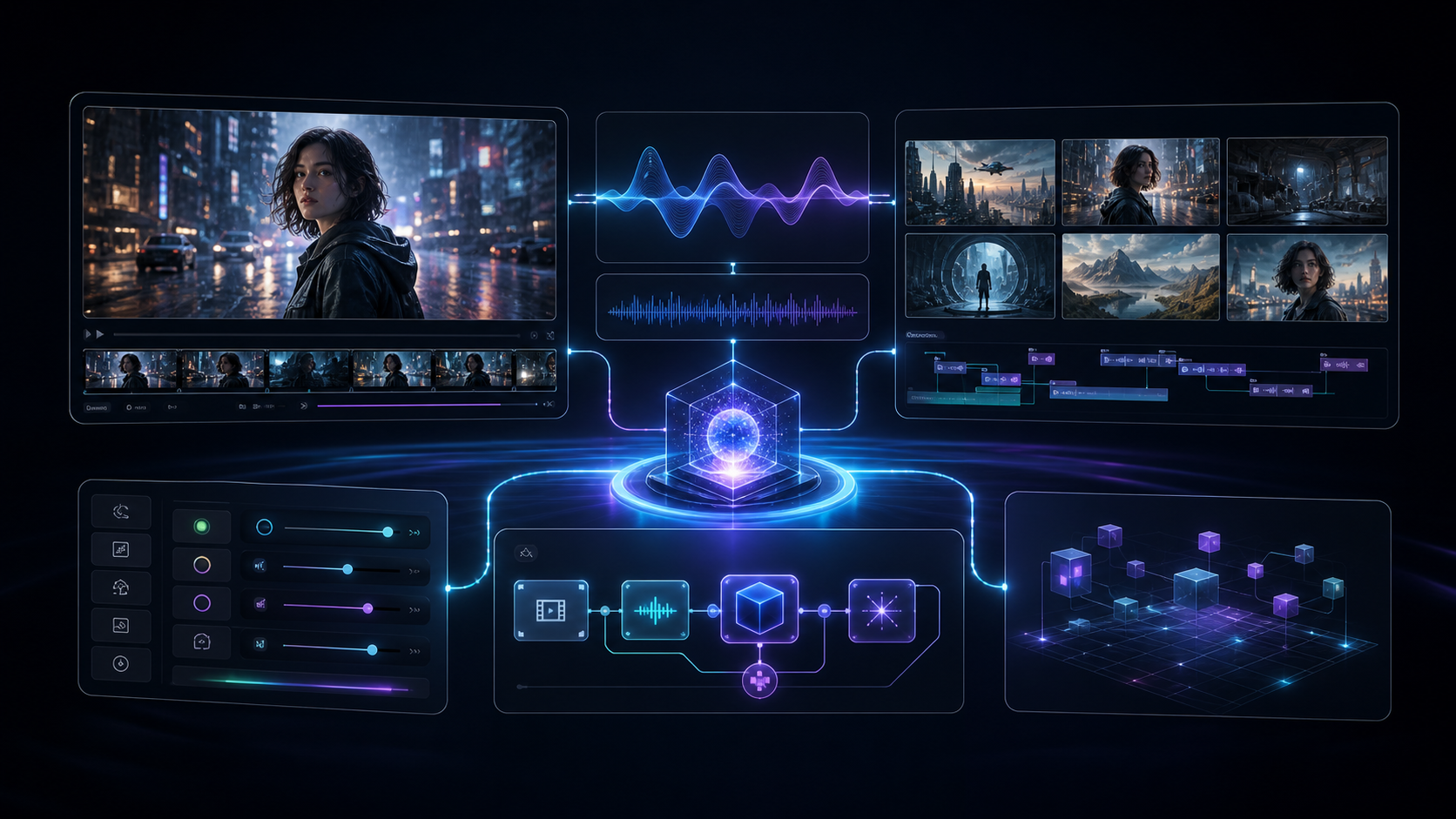
Kling 3.0 Omni: Complete gids voor native audio, multi-shot en Omni Edit
Een complete gids voor Kling 3.0 Omni: wat het onderscheidt van standaard Kling 3.0, native audiokwaliteit, multi-shot storyboarding, Omni Edit, creditkosten en wanneer je welke versie gebruikt.
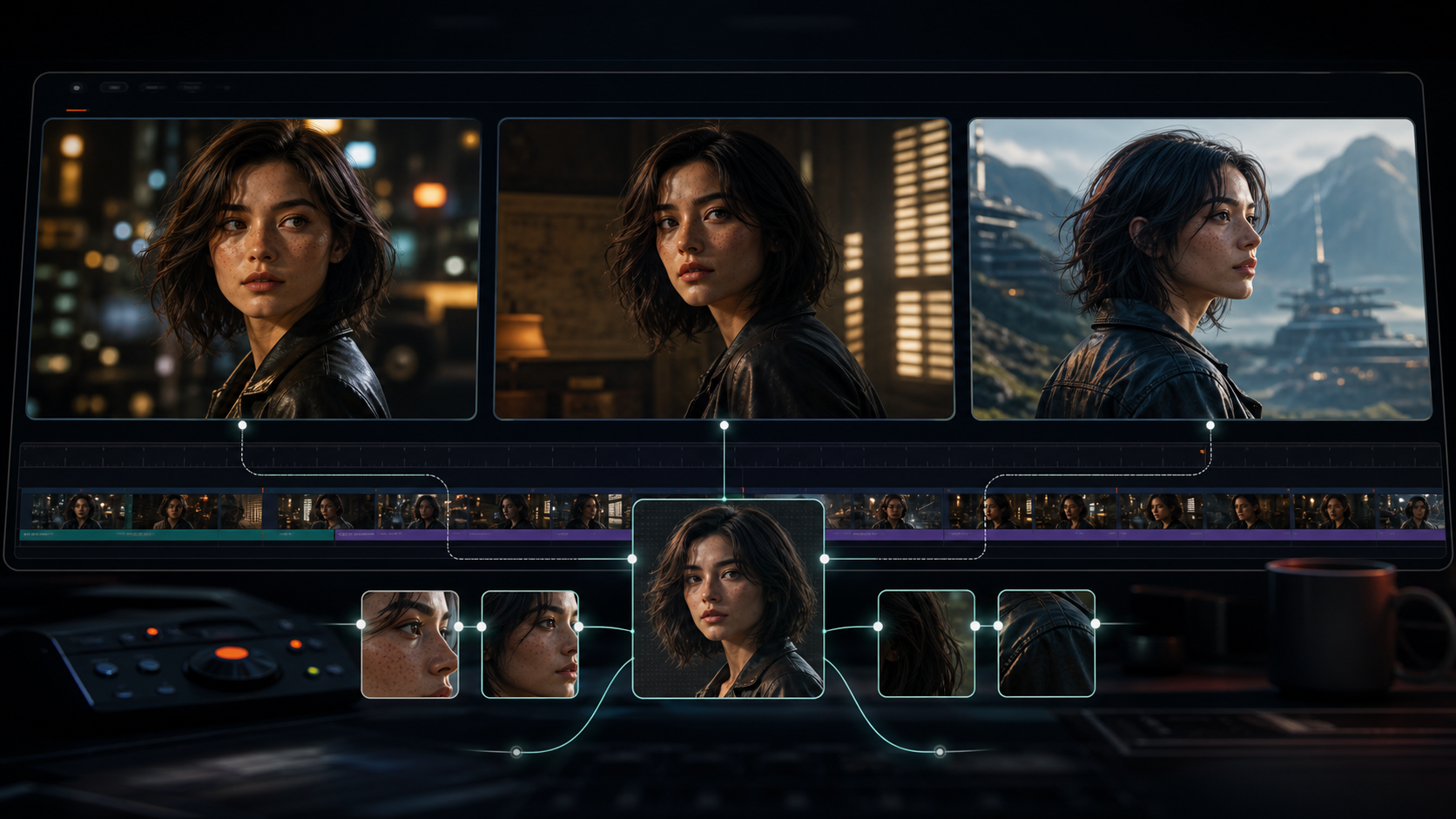
Kling 3.0 karakterconsistentie: Complete gids voor hetzelfde gezicht in elke shot
Complete gids voor Kling 3.0 karakterconsistentie — hoe O3-referentiebinding werkt, welke referentiebeelden de beste resultaten geven, multi-shot workflow en oplossingen voor de vijf meest voorkomende consistentiefouten.
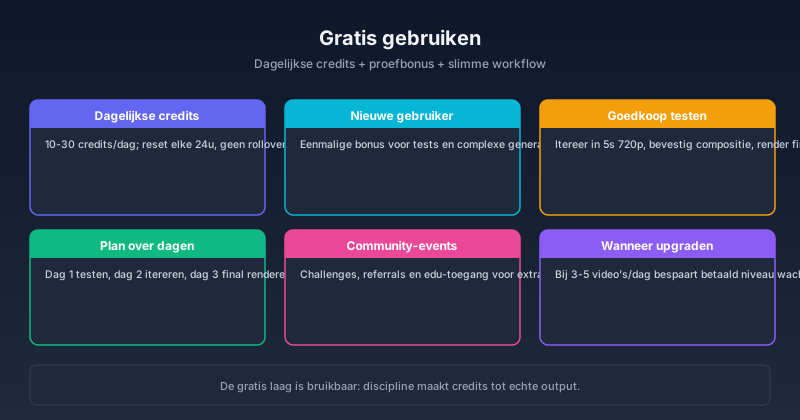
Gratis Kling AI gebruiken in 2026: Credits, Methodes & Wat Echt Werkt
Een praktische gids voor gratis gebruik van Kling AI — dagelijkse credits, proefperiodes, community-methodes en de echte grenzen. Behandelt Kling 3.0, gratis credit-resets en hoe je maximale free access krijgt voor Kling V3 en O3.
Nieuwsbrief
Sluit je aan bij de community
Abonneer je op onze nieuwsbrief voor het laatste nieuws en updates